
Pomoč in navodila za uporabo FalconTrader
Vse, kar potrebuješ za zagon, razumevanje in vsakodnevno upravljanje svojega bota FalconTrader — od prve prijave do natančne nastavitve obvestil.
1. Pregled
FalconTrader namesto tebe samodejno trguje z Bitcoinom prek tvojega lastnega računa Bitvavo. Ustvariš ključ API, ga enkrat vneseš v aplikacijo — preostalo opravi bot. Z grafi v živo, prikazi stanja in potisnimi obvestili imaš vedno nadzor.
Kaj aplikacija počne zate
- Spremlja trg BTC/EUR 24 ur na dan.
- Oddaja nakupna in prodajna naročila na tvojem računu Bitvavo — po pravilih, ki jih določiš v nastavitvah.
- V živo prikazuje stanje, dobiček, status in zgodovino za vsakega bota.
- Pošilja ti potisna obvestila, ko bot kupi ali proda.
- Shranjuje statistična obdobja, da lahko ocenjuješ uspešnost na daljši rok.
Česa aplikacija ne počne
- Ne more izvajati dvigov s tvojega računa Bitvavo — ključi API za to nimajo dovoljenja.
- Ne jamči dobička. Kot lastnik kovancev tržno tveganje nosiš sam.
- Ni naložbeno svetovanje.
Tvoji bitcoini in evri so izključno na tvojem računu Bitvavo. FalconTrader sam ne hrani nobenega stanja — aplikacija v Bitvavo pošilja le trgovalna naročila.
2. Zahteve
Preden začneš, potrebuješ tri stvari: pametni telefon (iPhone ali Android), račun FalconTrader in račun pri Bitvavo.
iOS 17 ali novejši oziroma Android 8 ali novejši. Tablice delujejo prek združljivosti, vendar niso prednostno optimizirane.
Ustvari se ob prvem zagonu ali prek našega spletnega mesta. Za prikaz bota je potrebna aktivna naročnina.
Brezplačen račun pri Bitvavo (reguliran v EU, nizozemski). Preverjen z osebnim dokumentom in pologom v EUR.
Potisna obvestila so izbirna, a priporočena — sicer zamudiš nakupe/prodaje v realnem času.
Najprej ustvari račun Bitvavo in položi sredstva. Nato poveži aplikacijo. Brez sredstev na Bitvavo bot ne more storiti ničesar.
3. Račun in prijava
Ob prvem zagonu aplikacija prikaže prijavni zaslon. Če še nimaš računa, se registriraj na našem spletnem mestu in naroči naročnino — ko je aktivna, se bot samodejno prikaže v aplikaciji.
Prijava
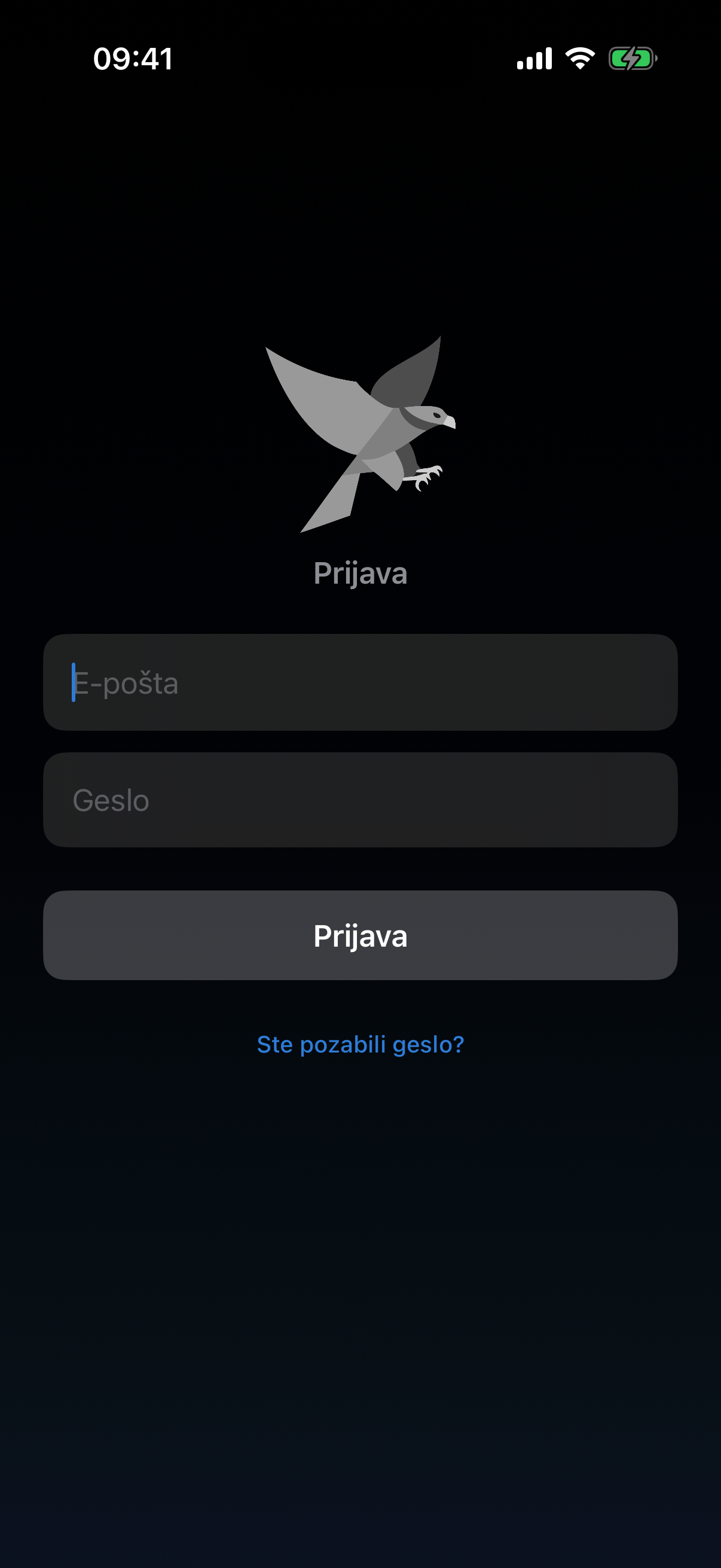
- Odpri aplikacijo — pojavi se prijavni zaslon s poljema e-pošta in geslo.
- Vnesi podatke in tapni Prijava.
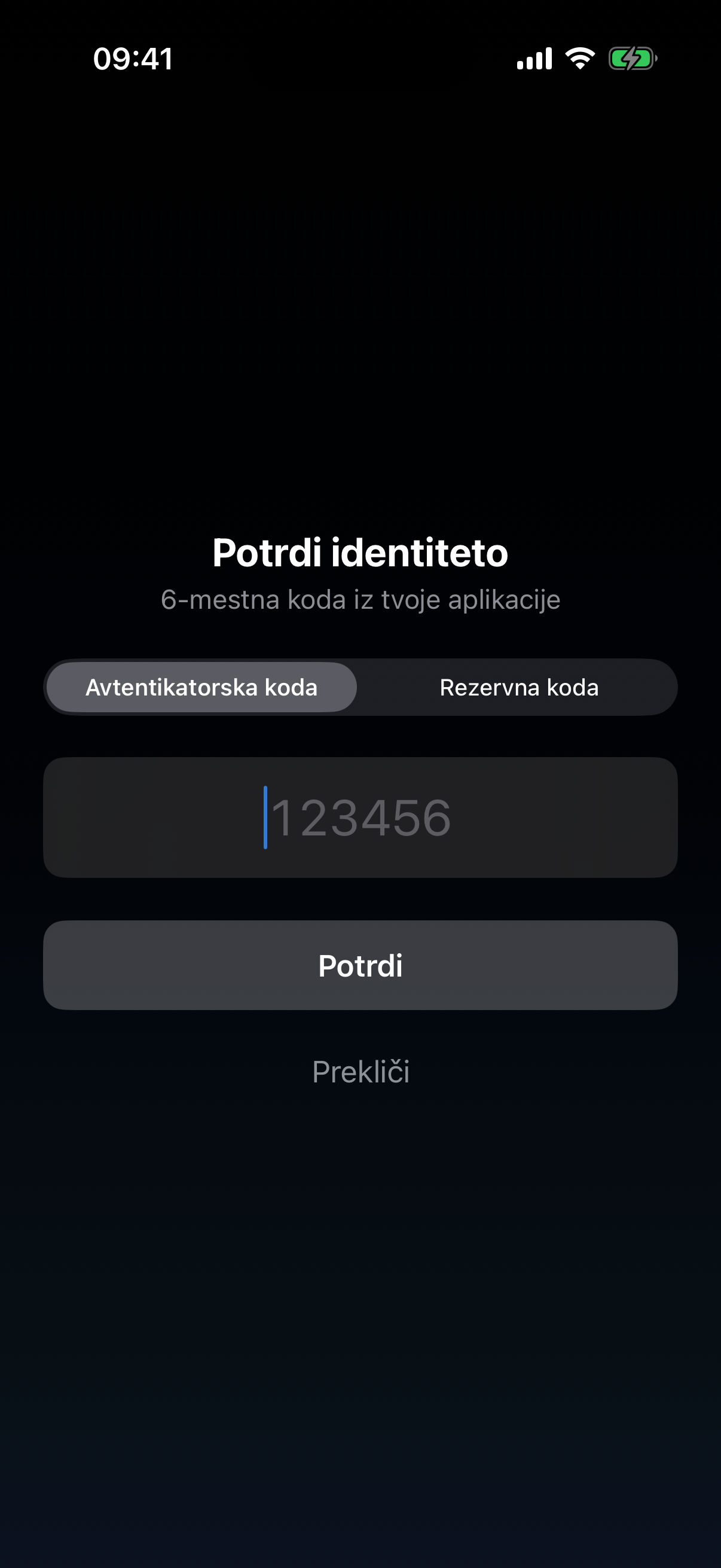
- Če imaš vklopljeno dvostopenjsko preverjanje (2FA), aplikacija v naslednjem koraku zahteva kodo iz tvoje aplikacije za preverjanje pristnosti ali varnostno kodo.
Pozabljeno geslo
Na prijavnem zaslonu tapni Pozabljeno geslo?. Vneseš svoj e-poštni naslov in če je pri nas registriran, pošljemo povezavo za ponastavitev po e-pošti. Iz razlogov zasebnosti pošiljanje potrdimo ne glede na to, ali naslov obstaja.
Prijava z dvostopenjskim preverjanjem
Če je 2FA aktiven, po geslu potrebuješ šestmestno kodo iz aplikacije za preverjanje pristnosti (Google Authenticator, 1Password, Authy …). Če si izgubil telefon, zgoraj preklopi na Varnostna koda in vnesi eno od svojih enkratnih kod. Vsaka varnostna koda deluje natanko enkrat.
4. Povezava z Bitvavo
Da lahko tvoj bot trguje na tvojem računu Bitvavo, potrebuje ključ API. To je tehnični dostopni ključ, ki ga sam ustvariš v svojem računu Bitvavo — ni geslo, temveč dovoljenje, ki ga lahko kadar koli prekličeš.
Ustvarjanje ključa API pri Bitvavo
- Prijavi se v Bitvavo
Odpri bitvavo.com v brskalniku in se prijavi v svoj račun.
iNasvetSpletno mesto Bitvavo odpri v brskalniku na isti napravi, na kateri imaš nameščeno aplikacijo FalconTrader. Tako lahko ključ API in secret pozneje kopiraš neposredno iz brskalnika in ju prilepiš v aplikacijo — brez tipkanja. Bitvavo trenutno ne ponuja kode QR, zato bi bil prenos z druge naprave precej bolj zapleten.
- Odpri razdelek API
V meniju klikni Nastavitve → API.
- Ustvari nov ključ
Klikni »Ustvari nov ključ API«. Daj mu zgovorno ime, npr. »FalconTrader«.
- Nastavi dovoljenja — samo Ogled in Trgovanje
Vklopi dovoljenji
View informationinTrade. Nikoli ne vklopi dovoljenjaWithdraw funds. Bot ne potrebuje pravice za dvig — in je tudi ne dobi. - Kopiraj ključ in skrivnost
Bitvavo ti prikaže ključ API in skrivnost. Skrivnost po tem koraku ni nikoli več prikazana — obe vrednosti takoj kopiraj.
- Potrdi aktivacijsko e-pošto
Bitvavo ti po ustvarjanju pošlje potrditveno e-pošto. Klikni povezavo v e-pošti — sicer ključ ne deluje.
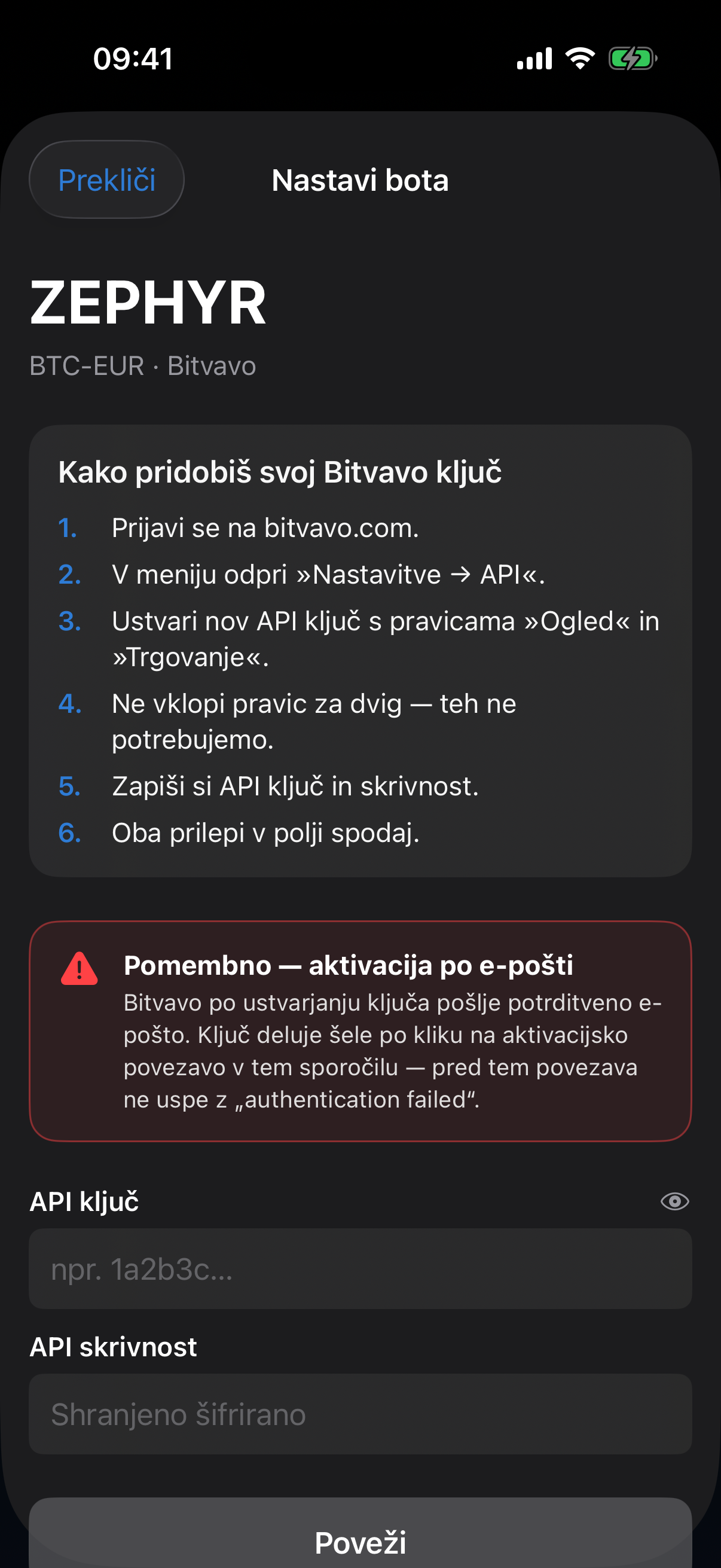
Dokler ne klikneš aktivacijske povezave v e-pošti Bitvavo, povezava v FalconTrader spodleti z »authentication failed« — tudi če sta ključ in skrivnost pravilna. Ključ se aktivira šele po potrditvi e-pošte.
Vnos v FalconTrader
Ko je tvoja naročnina aktivna, se v aplikaciji pojavi kartica bota z napisom »Nastavi«. Tapni kartico:
- Aplikacija odpre okno za nastavitev z navodili.
- Vnesi ključ API in skrivnost v ustrezni polji. (Skrivnost se vnese skrita — za prikaz uporabi ikono očesa.)
- Tapni Poveži. Pozvan boš, da dejanje potrdiš z geslom ali kodo 2FA (preverjanje step-up).
- FalconTrader preveri ključ pri Bitvavo. Če je vse v redu, bot postane aktiven in se zažene v naslednjem ciklu.
Ključ in skrivnost se neposredno na strežniku šifrirata z AES-256, preden sploh pristaneta v zbirki podatkov. Sama aplikacija ne shranjuje ničesar trajno. Brez pravice do dviga ključ nikoli ne more premakniti evrov ali kovancev s tvojega računa — lahko le sproži nakupe in prodaje znotraj Bitvavo.
5. Nadzorna plošča
Ko si prijavljen, vidiš glavni zaslon: zgoraj glavo, pod njo kartico za vsakega bota. Seznam povleci navzdol, da ga osvežiš.
Glava in BTC ticker
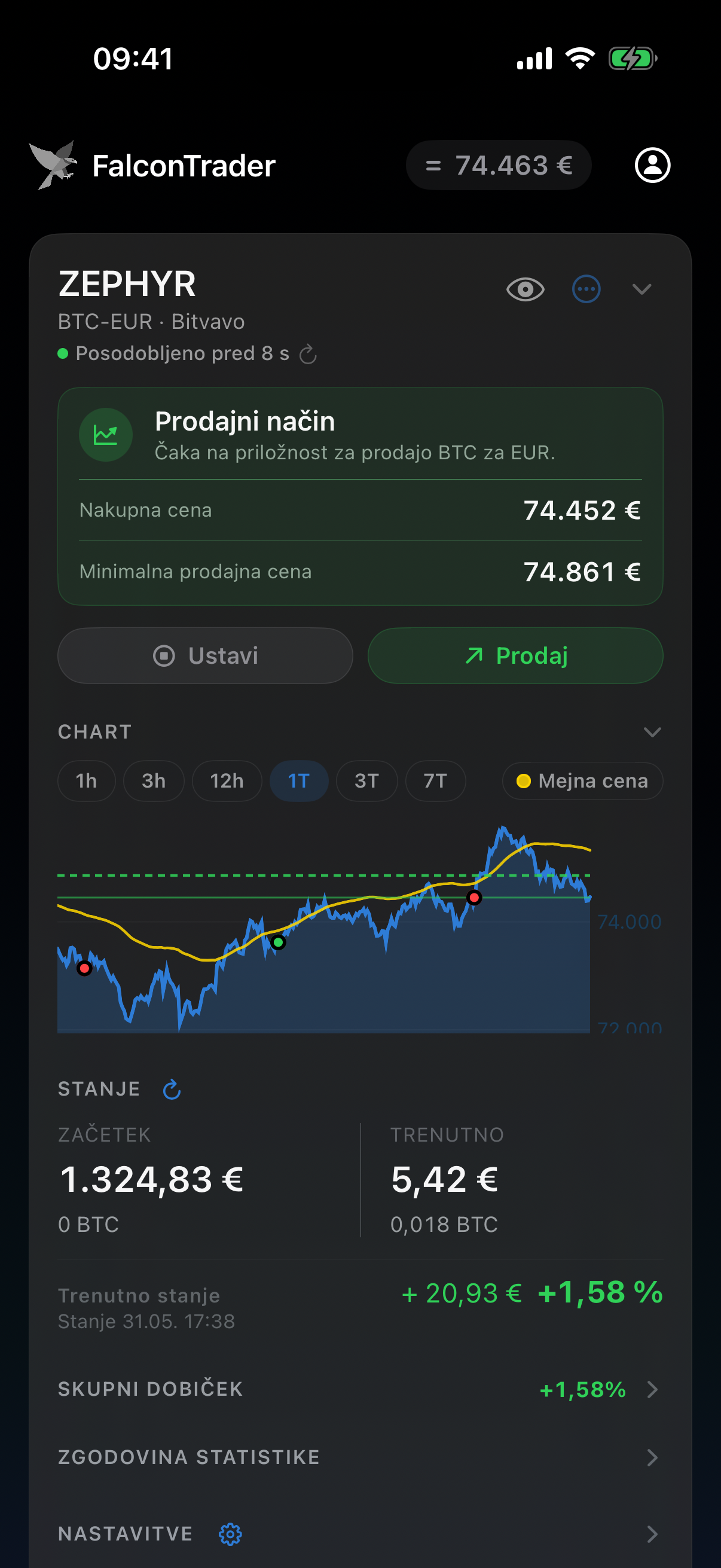
Glava je vedno vidna:
- Logotip + ime na levi strani.
- BTC ticker na sredini — prikazuje trenutni tečaj Bitcoina z majhno puščico trenda (▲ zelena raste, ▼ rdeča pada, = siva).
- Ikona profila desno — odpre račun, jezik, varnost, naročnino itd.
Kartica bota
Vsaka kartica pripada enemu botu. Če imaš več botov, so prikazani drug pod drugim; pri več kot treh so kartice sprva strnjene — tapni puščico zgoraj desno, da kartico razširiš.
Kaj vidiš na vrhu kartice
- Ime bota (vzdevek ali ustvarjeno ime) in z drobnim tiskom spodaj podatki o paru (npr.
BTC-EUR · Bitvavo · od 03.05.2026). - »Posodobljeno pred X s« z barvno piko: zelena = sveže (≤ 10 s), rumena = 10–30 s, rdeča = starejše. Tapni piko za takojšnjo osvežitev.
- Ikona očesa — skrije vse zneske in količine BTC (za uporabo v javnosti).
- Meni s tremi pikami — preimenuj, začasno ustavi/nadaljuj, izbriši bota.
- Puščica zgoraj desno — kartico v celoti strne ali razširi.
Prikaz stanja
Tik pod glavo vidiš barvno tabletko stanja. Je najpomembnejša na kartici — na prvi pogled ti pove, kaj tvoj bot zdaj počne:
Bot spremlja trg pod mejno ceno in čaka na pravi trenutek.
Prvi pogoj je izpolnjen. Bot pred nakupom čaka na drugo potrditev.
Nakupno naročilo je pri Bitvavo. Bot čaka na potrditev izvedbe.
Imaš BTC. Bot čaka na priložnost, da ga zamenja nazaj v evre.
Prodajno naročilo je pri Bitvavo. Bot čaka na izvedbo.
Bot še ni sporočil podatkov — značilno tik po povezavi, razjasni se v naslednjem ciklu.
V »Prodajnem načinu« tabletka stanja dodatno prikazuje dve pomembni vrednosti: tvojo nakupno ceno (po kateri si vstopil) in najnižjo prodajno ceno, od katere bot spet proda.
Dve glavni stanji drug ob drugem
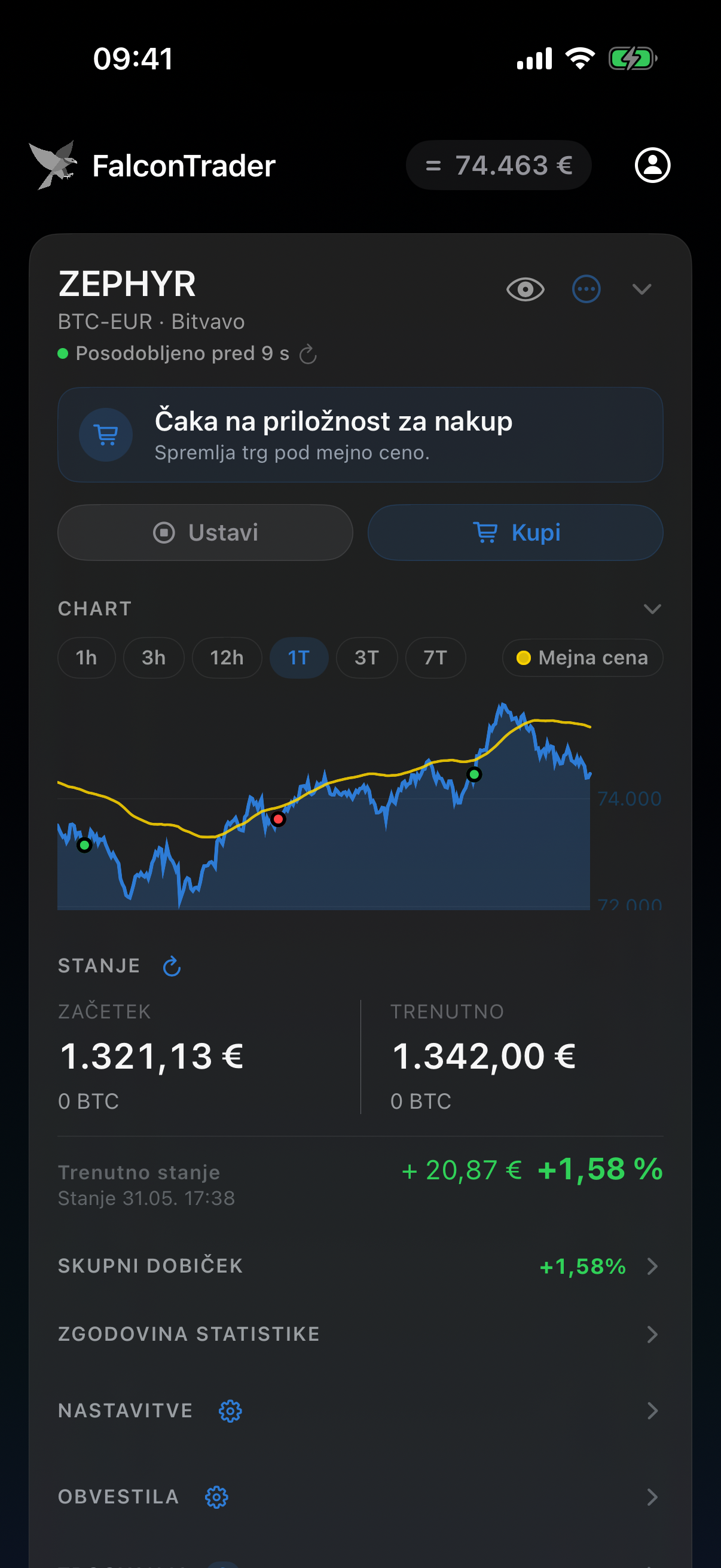
Bot je v celoti v evrih in išče dober vstop (»Čaka na priložnost za nakup«). Stanje kaže 0 BTC.
Bot drži BTC in čaka na pravi trenutek za prodajo. Vidni sta nakupna cena in najnižja prodajna cena, na grafu pa sprožilna črta prodaje.
Stanje in dobiček
V bloku STANJE vidiš dva stolpca:
- Začetek — evri in količina BTC na začetku trenutnega statističnega obdobja (ali od zadnje ročne shranitve).
- Trenutno — evri in količina BTC v tem trenutku.
Spodaj:
- Trenutno stanje — nihajoč dobiček/izguba (vključuje tudi neprodane kovance po trenutni tržni vrednosti).
- Po zadnji prodaji — nazadnje realizirani dobiček (je že v evrih na računu, ne niha več).
Z majhno puščico za osvežitev ob »STANJE« strežnik zaprosiš, naj znova prebere dejanska stanja Bitvavo — uporabno, če si zunaj položil ali dvignil denar.
Graf in obdobje
Nad stanjem si lahko ogledaš potek tečaja. Izbiraš med več časovnimi okni (npr. 15 min, 1 h, 1 dan, 1 teden). Če si v prodajnem načinu, aplikacija na graf dodatno vriše tvojo nakupno ceno in prodajni prag.
Če tapneš razdelek »Skupni dobiček«, vidiš tudi krivuljo vrednosti svojega računa od začetka tekočega statističnega obdobja.
6. Upravljanje bota
Praviloma bot trguje samostojno. Vendar lahko kadar koli ročno posežeš — prek gumbov pod tabletko stanja in menija s tremi pikami zgoraj desno.
Gumbi pod tabletko stanja
Tu se glede na trenutno stanje pojavita en ali dva gumba:
Vklopi ali izklopi samodejno trgovanje. Pri Izklop bot sicer še naprej spremlja, a ne kupuje in ne prodaja več — idealno za premore brez popolne začasne ustavitve bota.
Vsili takojšen nakup po trenutni tržni ceni. Prikaže se le, ko bot čaka na priložnost za nakup.
Vsili takojšnjo prodajo držanih kovancev. Prikaže se le, ko si vložen v BTC.
Prekliče odprto naročilo pri Bitvavo. Prikaže se, dokler je pri Bitvavo oddano nakupno ali prodajno naročilo.
Meni s tremi pikami
- Preimenuj — botu daj vzdevek, ki nadomesti ustvarjeno ime. Če pustiš prazno, se obnovi prvotno ime.
- Začasno ustavi / nadaljuj bota — za razliko od »Ustavi« to ustavi tudi spremljanje. Bot ne počne prav nič, dokler ga ne nadaljuješ.
- Izbriši bota — odstrani bota. Pozor: izbriše se le povezava; tvoji kovanci na Bitvavo ostanejo nedotaknjeni. Dejanje je mogoče po potrditvi z geslom/2FA.
Vsiljen nakup ali prodaja se izvede takoj — ne glede na to, ali so izpolnjeni običajni pogoji. Ta dejanja uporabljaj le, kadar natančno veš, kaj želiš.
7. Nastavitve
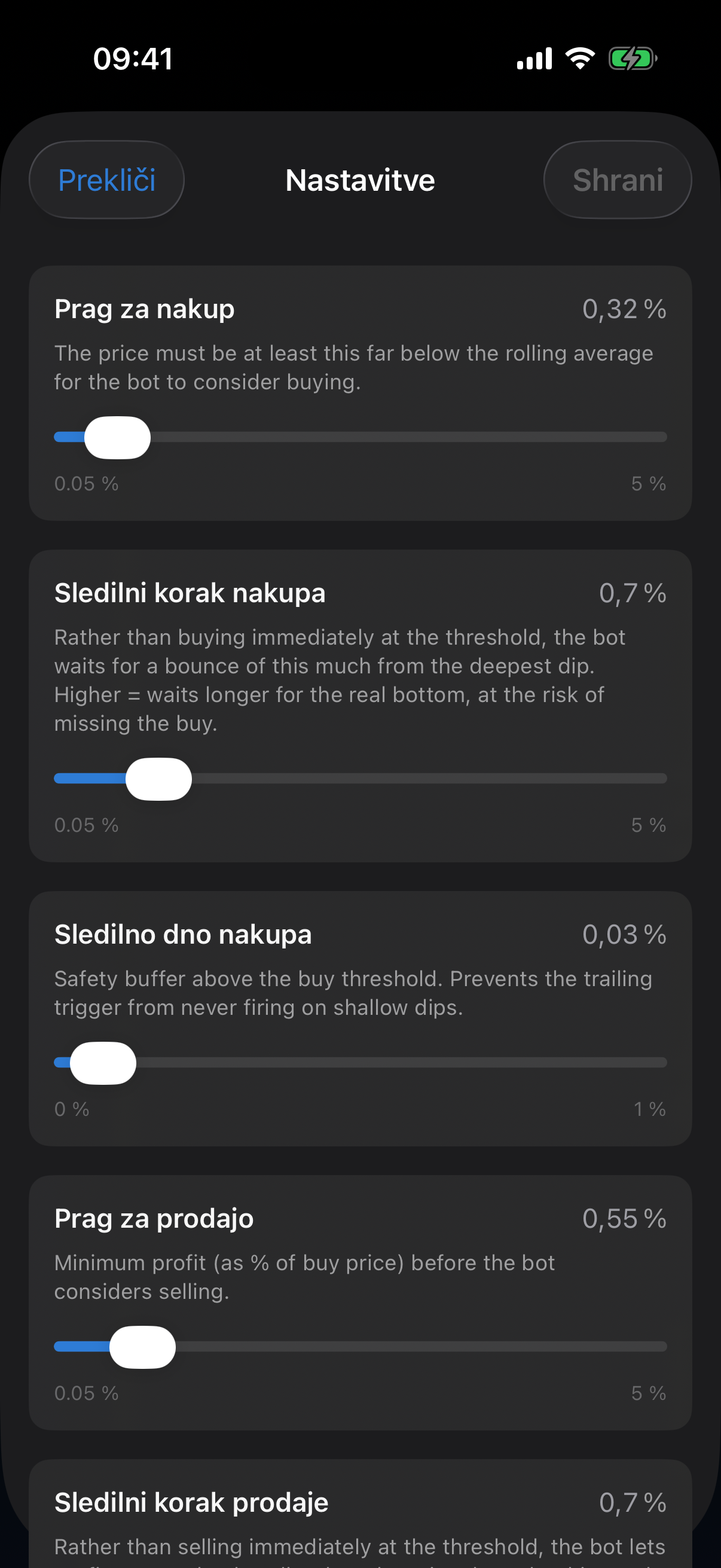
V razdelku Nastavitve na kartici bota uravnavaš, kako agresivno ali previdno deluje tvoj bot. Tapni razdelek, nato zgoraj desno Uredi, da prilagodiš vse vrednosti hkrati.
Spreminjanje vrednosti
Na listu za urejanje pri vsaki nastavitvi vidiš ime, vrednost, opis in ustrezen vnosni element (drsnik pri odstotkih, stikalo pri da/ne, številsko polje pri prostih vrednostih). Tapni vrednost zgoraj desno, da s tipkovnico vneseš natančno število — vejica je sprejeta. Z Shrani strežnik prevzame spremembe; veljati začnejo od naslednjega cikla.
Nastavitve podrobno
buy_percentKako globoko mora tečaj pasti pod referenco, da bot ukrepa. Nižje vrednosti = pogostejši nakupi, zgodnejši vstop. Višje vrednosti = redkejši, počakani nakupi.
trailing_buy_stepNamesto da bi takoj kupil ob pragu, bot počaka na okrevanje za ta odstotek od najnižjega dna. Višje = dlje čaka na pravo dno, a tvega, da zamudi nakup.
trailing_buy_floor_bufferVarnostna rezerva nad pragom nakupa. Prepreči, da se sledilni sprožilec pri plitkih padcih nikoli ne sproži.
sell_percentZa koliko mora tečaj preseči tvojo nakupno ceno, preden bot spet proda. Nižje vrednosti = pogosti, majhni dobički. Višje vrednosti = redkejši, a večji dobički na posel. Pomembno: Upoštevati je treba trgovalne provizije borze. Na Bitvavo poln nakupno-prodajni cikel stane okoli 0,5 %. Če je prodajni odmik nižji, vsak zaključen posel prinese neto izgubo. Zato je privzeta vrednost 0,55 %.
trailing_stepNamesto da bi takoj prodal ob pragu, bot pusti dobiček teči in proda šele, ko cena pade za ta odstotek od vrha. Višje = dlje pušča dobiček, a tvega, da zamudi prodajo ob hitrih obratih.
trailing_floor_bufferVarnostna rezerva nad pragom prodaje. Prepreči, da se sledilni sprožilec pri plitkih vrhovih nikoli ne sproži.
limit_price_offsetPremakne zgornjo tržno mejo, nad katero bot ne kupuje več. Pozitivne vrednosti dovolijo nakupe tudi pri višjih tečajih; negativne naredijo bota previdnejšega.
disable_auto_tradingKo je vklopljeno, bot še naprej spremlja, a ne izvaja nakupov ali prodaj. Priročno za začasne premore brez prekinitve statistike.
disable_buyKo je vklopljeno, bot ne dokupuje več — še naprej pa prodaja držane kovance. Idealno, če se želiš znebiti obstoječega BTC, a ne odpirati novih pozicij.
Prag nakupa in prodaje najprej nastavi na privzeto vrednost. Teden ali dva opazuj, kako pogosto bot trguje. Če želiš pogostejše, manjše posle: obe vrednosti rahlo znižaj. Če želiš redkejše, večje: ju rahlo zvišaj.
8. Obvestila
Za vsakega bota določiš, kdaj naj te tvoja naprava obvesti s potisnim obvestilom. Dovoljenje za potisna obvestila velja za celotno aplikacijo in se enkrat aktivira v profilu računa (glej Račun in profil).
buy_pushPrejmeš potisno obvestilo, ko bot uspešno izvede nakupno naročilo.
sell_pushPrejmeš potisno obvestilo, ko bot proda kovance (dobiček realiziran).
Preveri, da v Profil → Varnost piše »Potisna obvestila aktivna«. Če piše »Aktiviraj potisna obvestila«, tapni in dovoli iOS pošiljanje. Poleg tega v Nastavitvah iOS → Obvestila → FalconTrader ne izklopi prikaza pasic.
Preveri, da v Profil → Varnost piše »Potisna obvestila aktivna«. Poleg tega pod Nastavitve → Aplikacije → FalconTrader → Obvestila dovoli obvestila (pri Androidu 13+ te o tem vpraša ob prvi prijavi).
9. Zgodovina statistik
V razdelku Zgodovina statistik arhiviraš obdobja, da primerjaš uspešnost na daljših odsekih.
Shrani trenutno obdobje
Ko je tvoj bot v nakupnem načinu (torej v evrih, ne v BTC), lahko tekoče obdobje zaključiš s tapom na Shrani trenutno obdobje. S tem se začne novo obdobje od nič. Pravkar zaključeno obdobje se prikaže kot vnos na seznamu.
Obdobje naj se začne in konča z jasno začetno in končno vrednostjo v evrih. Dokler držiš BTC, je »končna vrednost« izpostavljena tržnemu tveganju — zato lahko shraniš šele, ko je vse spet pretvorjeno v evre.
Odpri obdobje
Tapni vnos na seznamu za podrobnosti: začetno/končno stanje, realiziran dobiček, število poslov — in vse posle, ki so se zgodili v tem obdobju.
Tu se prikažejo tudi samodejno zaprta obdobja: npr. če izbrišeš bota (»Bot izbrisan«) ali se konča tvoja naročnina (»Naročnina preklicana«).
10. Račun in profil
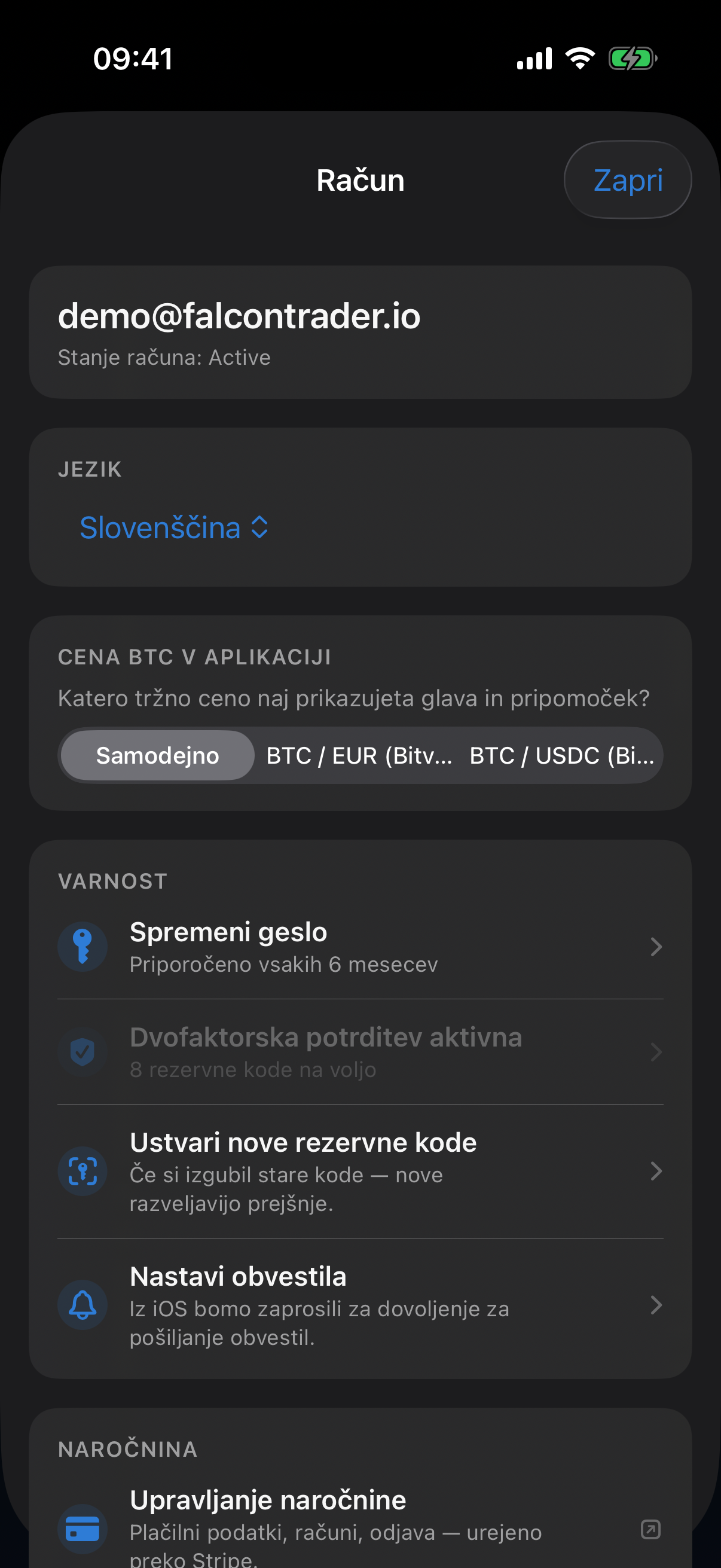
Z ikono osebe zgoraj desno odpreš svoj profil. Tu upravljaš jezik, varnost, naročnino in priporočila.
Jezik
Preklapljaj med Deutsch, English, Nederlands, Slovenščina, Slovenčina, Polski, Italiano, Español in Français. Izbira velja za tvoj račun na vseh napravah — ni je treba znova nastaviti, ko se prijaviš na drugi napravi.
Tečaj BTC v aplikaciji
Tu izbereš, katero tržno ceno prikazujeta glava in pripomoček:
- Samodejno — sledi tvojim botom (privzeto).
- BTC / EUR (Bitvavo) — fiksna cena v evrih.
Aktiviraj potisna obvestila
Odklene dovoljenje za potisna obvestila v iOS. Če si ga prej zavrnil, te aplikacija preusmeri v nastavitve iOS.
Android ob prvi prijavi vpraša za dovoljenje za obvestila (od Androida 13 naprej). Če si ga zavrnil, ga aktiviraš pod Nastavitve → Aplikacije → FalconTrader → Obvestila.
Odjava
Rdeči gumb na dnu te odjavi iz aplikacije. Tvoji boti še naprej tečejo na strani strežnika — odjava ne vpliva na samodejno trgovanje.
11. Varnost in 2FA
FalconTrader premika pravi denar na tvojem računu Bitvavo. Temu primerno zaščiti svoj račun.
Sprememba gesla
V profilu pod Varnost → Spremeni geslo. Vneseš trenutno geslo, novo in ponovitev. Priporočeno vsakih šest mesecev.
Nastavitev dvostopenjskega preverjanja (2FA)
- Odpri profil → Nastavi dvostopenjsko
Aplikacija ti prikaže kodo QR.
- Skeniraj z aplikacijo za preverjanje pristnosti
Odpri svojo aplikacijo za preverjanje pristnosti (Google Authenticator, 1Password, Authy …) in skeniraj kodo.
- Vnesi prvo kodo
Vnesi šestmestno kodo iz aplikacije, da potrdimo, da povezava deluje.
- Shrani varnostne kode
Prejmeš več enkratnih varnostnih kod. Natisni jih ali shrani na varno mesto — so tvoj zasilni dostop, če izgubiš telefon.
Brez kode 2FA IN brez varnostnih kod se ne moreš več prijaviti. Iz varnostnih razlogov tega ne moremo ponastaviti — zapiši si jih na papir ali shrani v upravitelja gesel.
Ponovno ustvari varnostne kode
Če so stare kode izgubljene ali porabljene, v profilu ustvari nove. Pomembno: nove kode razveljavijo vse stare.
Step-up pri občutljivih dejanjih
Pri kritičnih opravilih aplikacija znova zahteva tvoje geslo ali kodo 2FA — tudi če si že prijavljen:
- Vnos ključa API
- Izbris bota
- Ponovno ustvarjanje varnostnih kod
Tako nekdo, ki ti za hip vzame telefon, ne more povzročiti škode.
Kako se shranjujejo ključi
Skrivnost tvojega API-ja Bitvavo se šifrira z AES-256, še preden sploh pride v našo zbirko podatkov. Ključ za dešifriranje je shranjen ločeno — tudi kraja zbirke podatkov skrivnosti ne bi dala napadalcu v roke.
12. Pripomoček
S pripomočkom Tečaj BTC in boti imaš trenutni tečaj Bitcoina in stanje svojih botov neposredno na začetnem zaslonu.
Dodaj pripomoček
- Na začetnem zaslonu pridrži prazno mesto, dokler ikone ne začnejo migati.
- Tapni zgoraj levo na +.
- Poišči FalconTrader in izberi velikost.
- Tapni Dodaj pripomoček.
- Na začetnem zaslonu pridrži prazno mesto.
- Tapni Pripomočki.
- Na seznamu poišči FalconTrader in pridrži pripomoček.
- Povleci ga na želeno mesto — nato lahko prosto spreminjaš njegovo velikost.
Podprte velikosti
Na Androidu je pripomoček na začetnem zaslonu in lahko prosto spreminjaš njegovo velikost (od približno 3×2 polj naprej). Pripomočkov za zaklenjeni zaslon ni.
Pripomoček prikazuje tečaj BTC/EUR (privzeto). Katera tržna cena se prikaže, nastaviš v profilu pod Tečaj BTC v aplikaciji.
iOS sam določa, kako pogosto pripomoček prenaša podatke — običajno vsakih nekaj minut. Če pripomoček dlje časa ni bil posodobljen, pomaga tap nanj (odpre aplikacijo in sproži ponovni izračun).
Android pripomoček posodablja približno vsakih 15 minut v ozadju. Če dlje časa ni bil posodobljen, pomaga tap nanj (odpre aplikacijo in sproži ponovni izračun).
13. Naročnina in priporočila
FalconTrader deluje na osnovi naročnine. Upravljanje poteka prek našega ponudnika plačil Stripe.
Upravljaj naročnino
Profil → Upravljaj naročnino. Preusmerjen boš v portal za stranke Stripe. Tam:
- Dodaj, spremeni ali odstrani način plačila
- Prenesi račune
- Prekliči ali znova aktiviraj naročnino
Priporoči prijateljem
Profil → Priporoči prijateljem. Prejmeš osebno priporočilno povezavo. Če prijatelj prek tvoje povezave sklene naročnino, oba prejmeta en mesec brezplačno.
14. Pogosta vprašanja in težave
»Authentication failed« pri nastavitvi
Najpogostejši vzrok: Bitvavo ti je po ustvarjanju ključa API poslal potrditveno e-pošto, ti pa še nisi kliknil aktivacijske povezave. Potrdi e-pošto in poskusi znova. Če to ne pomaga, preveri, ali ima ključ res dovoljenji Ogled in Trgovanje.
Rdeče opozorilo »Bot začasno ustavljen« na kartici bota
Bot se je iz varnostnih razlogov začasno ustavil sam — najpogosteje, ker je Bitvavo posredoval nepričakovane podatke ali ker tvoj račun začasno ni smel trgovati. Preberi besedilo v rdečem opozorilu; tam je običajno naveden natančen vzrok. V meniju s tremi pikami lahko bota nadaljuješ.
Kartica prikazuje »Posodobljeno pred X min« rdeče
Aplikacija ni prejela svežih podatkov s strežnika. Seznam botov povleci navzdol za osvežitev. Če težava ostane: za hip vklopi/izklopi letalski način ali preveri Wi-Fi/LTE.
Potisna obvestila ne prihajajo
Vpletena so tri mesta:
- Nastavitve iOS → Obvestila → FalconTrader → Dovoli obvestila.
- Profil FalconTrader → Varnost → vnos mora prikazovati »Potisna obvestila aktivna«, ne »Aktiviraj potisna obvestila«.
- Nastavitve bota → Obvestila → posamezna stikala (nakup, prodaja …) morajo biti vklopljena.
- Nastavitve Androida → Aplikacije → FalconTrader → Dovoli obvestila.
- Profil FalconTrader → Varnost → vnos mora prikazovati »Potisna obvestila aktivna«, ne »Aktiviraj potisna obvestila«.
- Nastavitve bota → Obvestila → posamezna stikala (nakup, prodaja …) morajo biti vklopljena.
Vrednosti so nenadoma skrite (••••)
Pomotoma si tapnil ikono očesa zgoraj desno na kartici bota. Tapni znova — vrednosti so spet vidne.
Aplikacija se sesuje ali zamrzne
Aplikacijo popolnoma zapri (z začetnega zaslona povleci navzgor in zavrzi predogled) in jo znova odpri. Če napaka ostane: posodobi različico iOS, znova namesti aplikacijo — tvoji podatki so na strežniku, nič ne izgubiš.
Aplikacijo popolnoma zapri (v pregledu nedavnih aplikacij jo povleci navzgor/vstran) in jo znova odpri. Če napaka ostane: posodobi različico Androida, znova namesti aplikacijo — tvoji podatki so na strežniku, nič ne izgubiš.
Ali imam lahko več botov?
Da. Takoj ko si v paketu z več mesti, se za vsakega prikaže lastna kartica. Bote lahko nastavljaš neodvisno drug od drugega.
Kaj se zgodi, če prekličem naročnino?
Tvoj bot preneha trgovati ob koncu plačanega obdobja. Tvoji kovanci in evri ostanejo nedotaknjeni na tvojem računu Bitvavo. Pripadajoča statistična obdobja se arhivirajo kot »Naročnina preklicana«.
15. Podpora
Če ta vodnik tvoje težave ne reši:
Piši naši podpori: support@falcontrader.de
Da ti lahko hitro pomagamo, nam prosim pošlji:
- E-poštni naslov tvojega računa
- Številko ali ime bota (je na vrhu kartice)
- Kratek opis težave
- Pri napakah prikaza: posnetek zaslona
Opomba: FalconTrader ni naložbeno svetovanje. Trgovanje s kriptovalutami je tvegano. Vlagaj le zneske, katerih popolno izgubo lahko preneseš.