
Pomoc i instrukcja obsługi FalconTrader
Wszystko, czego potrzebujesz, aby uruchomić, zrozumieć i na co dzień obsługiwać swojego bota FalconTrader — od pierwszego logowania po precyzyjne dostrojenie powiadomień.
1. Przegląd
FalconTrader automatycznie handluje Bitcoinem za Ciebie przez Twoje własne konto Bitvavo. Tworzysz klucz API, wprowadzasz go raz w aplikacji — a bot robi resztę. Dzięki wykresom na żywo, wskaźnikom statusu i powiadomieniom push zawsze masz kontrolę.
Co aplikacja robi za Ciebie
- Obserwuje rynek BTC/EUR całą dobę.
- Składa zlecenia kupna i sprzedaży na Twoim koncie Bitvavo — według reguł, które ustalisz w ustawieniach.
- Pokazuje na żywo stan, zysk, status i historię dla każdego bota.
- Wysyła powiadomienia push, gdy bot kupuje lub sprzedaje.
- Zapisuje okresy statystyk, abyś mógł analizować wyniki w dłuższej perspektywie.
Czego aplikacja nie robi
- Nie może realizować wypłat z Twojego konta Bitvavo — klucze API nie mają do tego uprawnień.
- Nie gwarantuje zysków. Jako właściciel monet sam ponosisz ryzyko rynkowe.
- Nie jest doradztwem inwestycyjnym.
Twoje bitcoiny i euro znajdują się wyłącznie na Twoim koncie Bitvavo. FalconTrader sam nie przechowuje żadnych środków — aplikacja wysyła do Bitvavo tylko zlecenia handlowe.
2. Wymagania
Zanim zaczniesz, potrzebujesz trzech rzeczy: smartfona (iPhone lub Android), konta FalconTrader i konta w Bitvavo.
iOS 17 lub nowszy albo Android 8 lub nowszy. Tablety działają dzięki zgodności, ale nie są optymalizowane priorytetowo.
Zakładane przy pierwszym uruchomieniu lub na naszej stronie. Aktywna subskrypcja jest potrzebna, aby bot w ogóle się pojawił.
Bezpłatne konto w Bitvavo (regulowane w UE, holenderskie). Zweryfikowane dokumentem tożsamości i wpłatą w EUR.
Powiadomienia push są opcjonalne, ale zalecane — inaczej przegapisz zakupy/sprzedaże w czasie rzeczywistym.
Najpierw załóż konto Bitvavo i wpłać środki. Następnie połącz aplikację. Bez środków na Bitvavo bot nie może nic zrobić.
3. Konto i logowanie
Przy pierwszym uruchomieniu aplikacja pokazuje ekran logowania. Jeśli nie masz jeszcze konta, zarejestruj się na naszej stronie i wykup subskrypcję — gdy będzie aktywna, bot pojawi się w aplikacji automatycznie.
Logowanie
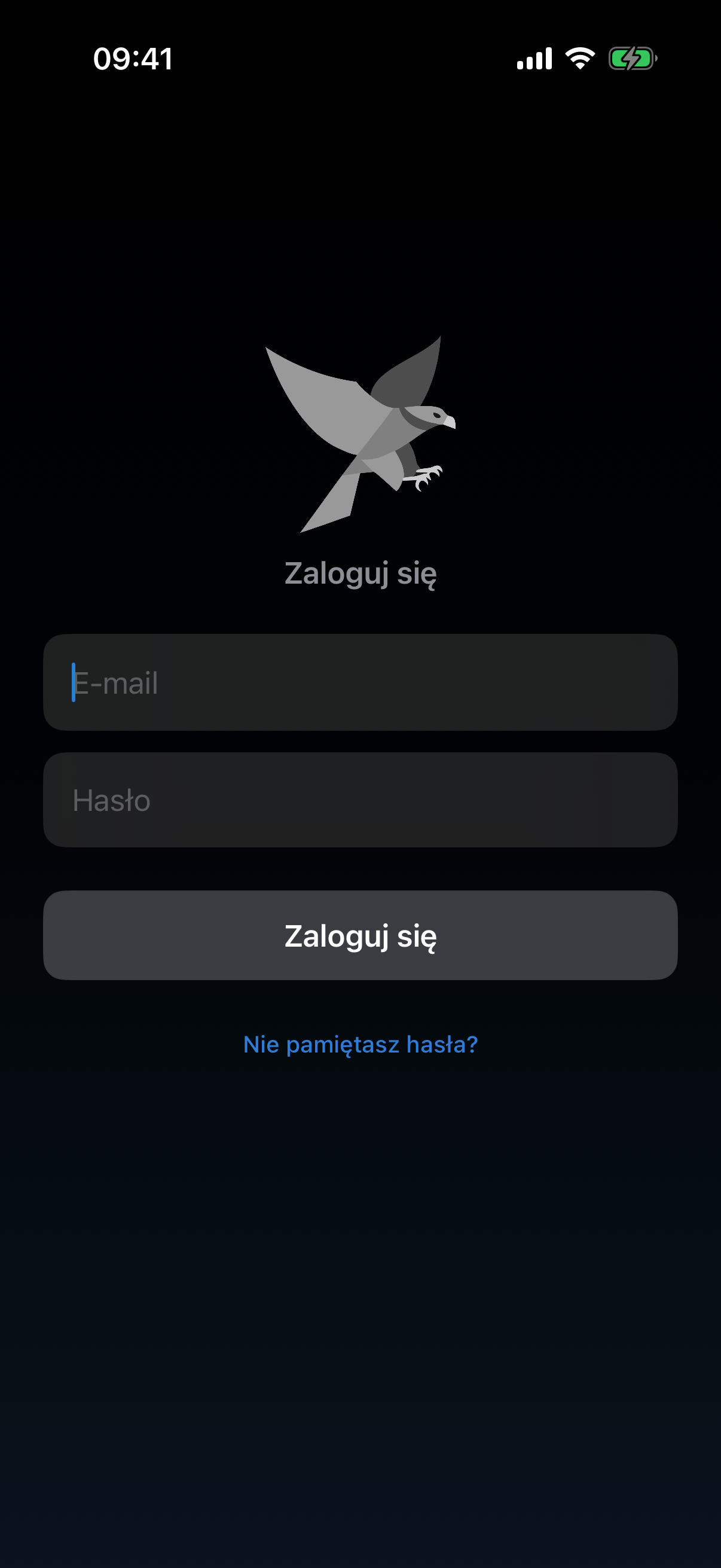
- Otwórz aplikację — pojawia się ekran logowania z polami e-mail i hasło.
- Wprowadź dane i dotknij Zaloguj się.
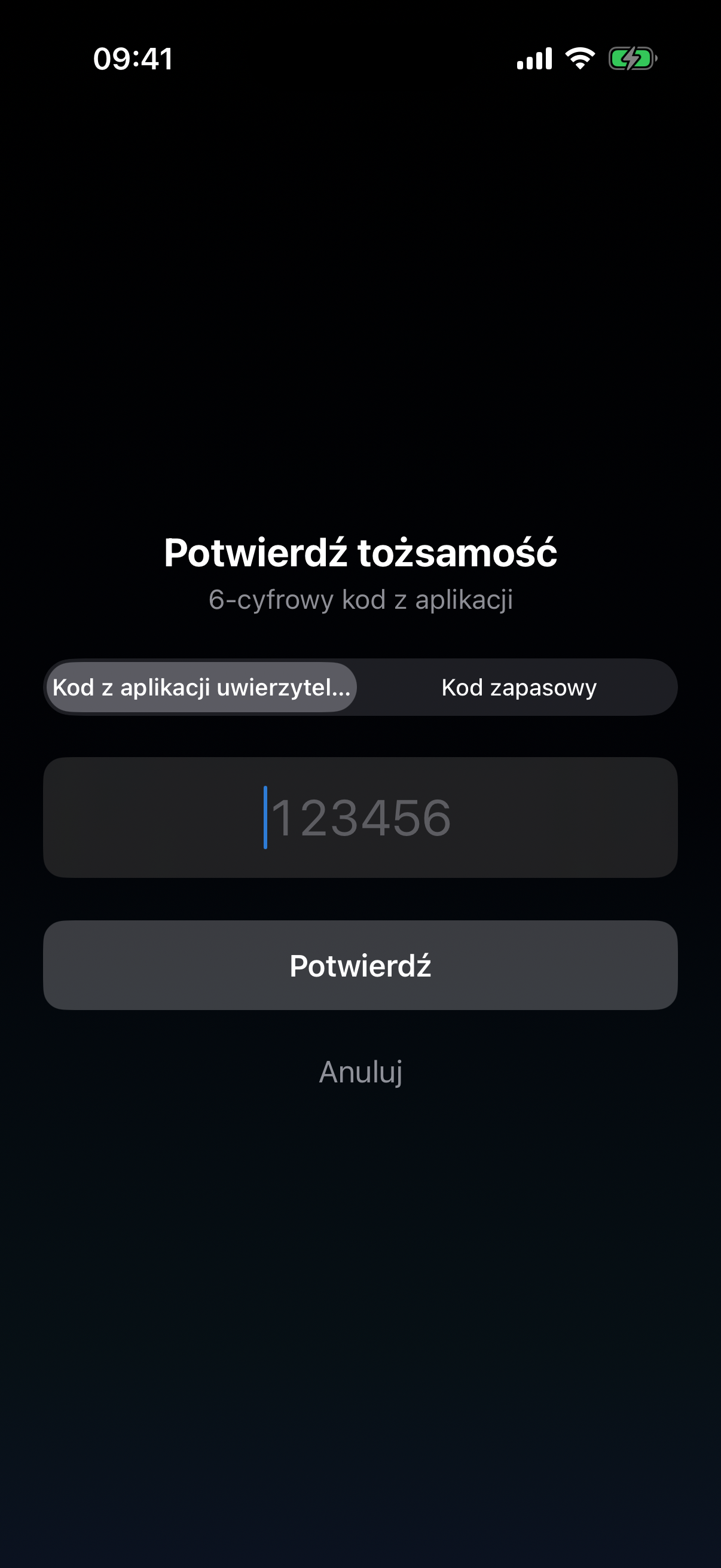
- Jeśli masz włączone uwierzytelnianie dwuskładnikowe (2FA), w kolejnym kroku aplikacja poprosi o kod z aplikacji uwierzytelniającej lub kod zapasowy.
Nie pamiętasz hasła
Na ekranie logowania dotknij Nie pamiętasz hasła?. Wprowadź swój adres e-mail, a jeśli jest u nas zarejestrowany, wyślemy link do resetu na e-mail. Ze względów prywatności potwierdzamy wysyłkę niezależnie od tego, czy adres istnieje.
Logowanie z dwuskładnikowym
Gdy 2FA jest aktywne, po haśle potrzebujesz sześciocyfrowego kodu z aplikacji uwierzytelniającej (Google Authenticator, 1Password, Authy …). Jeśli zgubiłeś telefon, przełącz u góry na Kod zapasowy i wprowadź jeden ze swoich jednorazowych kodów. Każdy kod zapasowy działa dokładnie raz.
4. Połącz Bitvavo
Aby bot mógł handlować na Twoim koncie Bitvavo, potrzebuje klucza API. To techniczny klucz dostępu, który sam tworzysz w swoim koncie Bitvavo — nie hasło, lecz uprawnienie, które w każdej chwili możesz cofnąć.
Utwórz klucz API w Bitvavo
- Zaloguj się w Bitvavo
Otwórz bitvavo.com w przeglądarce i zaloguj się na swoje konto.
iWskazówkaOtwórz stronę Bitvavo w przeglądarce na tym samym urządzeniu, na którym masz zainstalowaną aplikację FalconTrader. Dzięki temu skopiujesz klucz API i secret bezpośrednio z przeglądarki i wkleisz je do aplikacji — bez przepisywania. Bitvavo nie udostępnia obecnie kodu QR, więc przeniesienie ich z drugiego urządzenia byłoby znacznie bardziej kłopotliwe.
- Otwórz sekcję API
W menu kliknij Ustawienia → API.
- Utwórz nowy klucz
Kliknij „Utwórz nowy klucz API”. Nadaj mu czytelną nazwę, np. „FalconTrader”.
- Ustaw uprawnienia — tylko Podgląd i Handel
Włącz uprawnienia
View informationiTrade. Nigdy nie włączaj uprawnieniaWithdraw funds. Bot nie potrzebuje prawa do wypłat — i go nie otrzymuje. - Skopiuj klucz i sekret
Bitvavo pokaże Ci klucz API i sekret. Sekret nie zostanie ponownie wyświetlony po tym kroku — skopiuj obie wartości od razu.
- Potwierdź e-mail aktywacyjny
Po utworzeniu Bitvavo wyśle e-mail potwierdzający. Kliknij link w e-mailu — inaczej klucz nie zadziała.
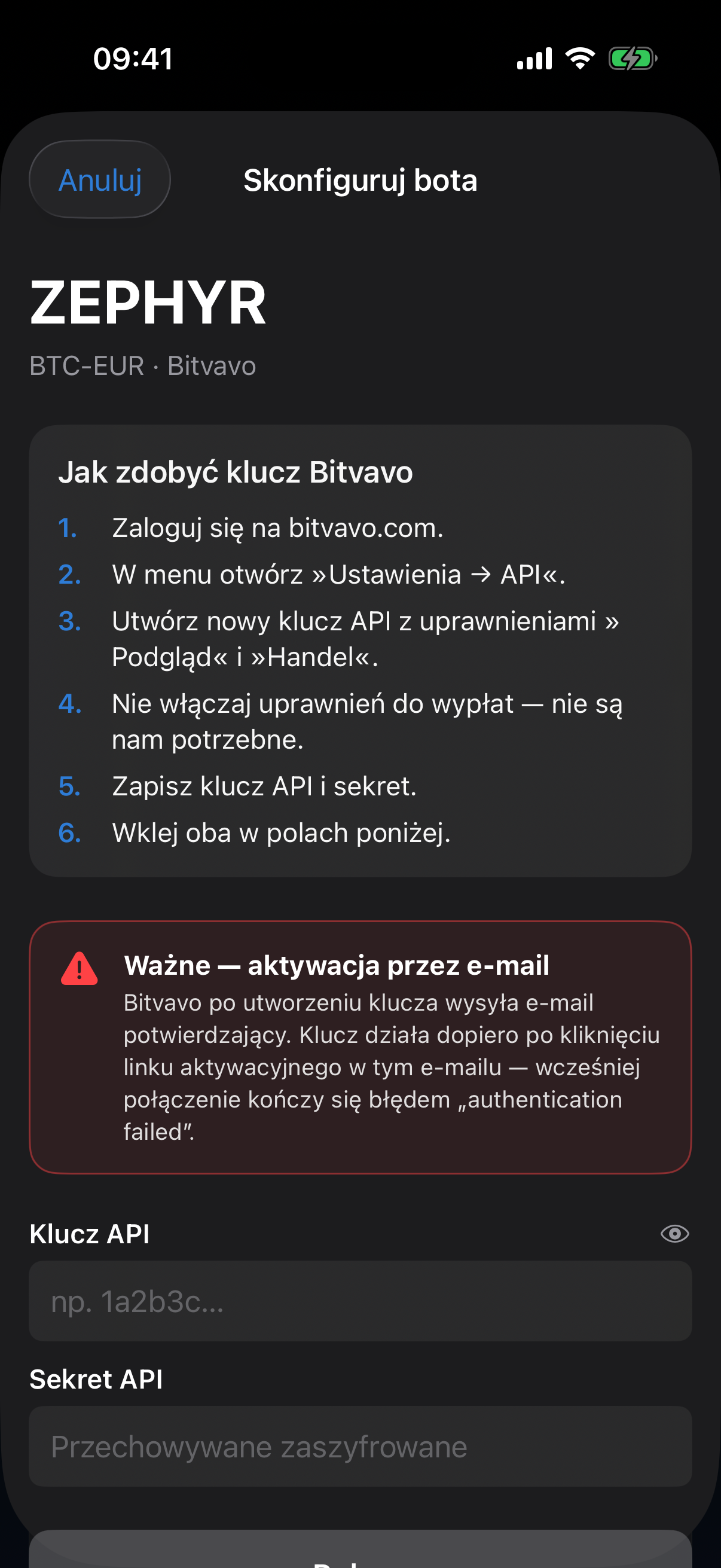
Dopóki nie klikniesz linku aktywacyjnego w e-mailu od Bitvavo, połączenie w FalconTrader kończy się błędem „authentication failed” — nawet gdy klucz i sekret są poprawne. Klucz zostaje uaktywniony dopiero po potwierdzeniu e-maila.
Wprowadź w FalconTrader
Gdy Twoja subskrypcja jest aktywna, w aplikacji pojawia się karta bota z napisem „Skonfiguruj”. Dotknij karty:
- Aplikacja otwiera okno konfiguracji z instrukcją.
- Wprowadź klucz API i sekret w odpowiednie pola. (Sekret wprowadza się ukryty — użyj ikony oka, aby go pokazać.)
- Dotknij Połącz. Zostaniesz poproszony o potwierdzenie czynności hasłem lub kodem 2FA (weryfikacja step-up).
- FalconTrader sprawdza klucz w Bitvavo. Jeśli wszystko się zgadza, bot staje się aktywny i rusza w kolejnym cyklu.
Klucz i sekret są szyfrowane bezpośrednio na serwerze algorytmem AES-256, zanim trafią do bazy danych. Sama aplikacja nie przechowuje niczego na stałe. Bez prawa do wypłat klucz nigdy nie może przenieść euro ani monet z Twojego konta — może tylko inicjować kupno i sprzedaż w obrębie Bitvavo.
5. Pulpit
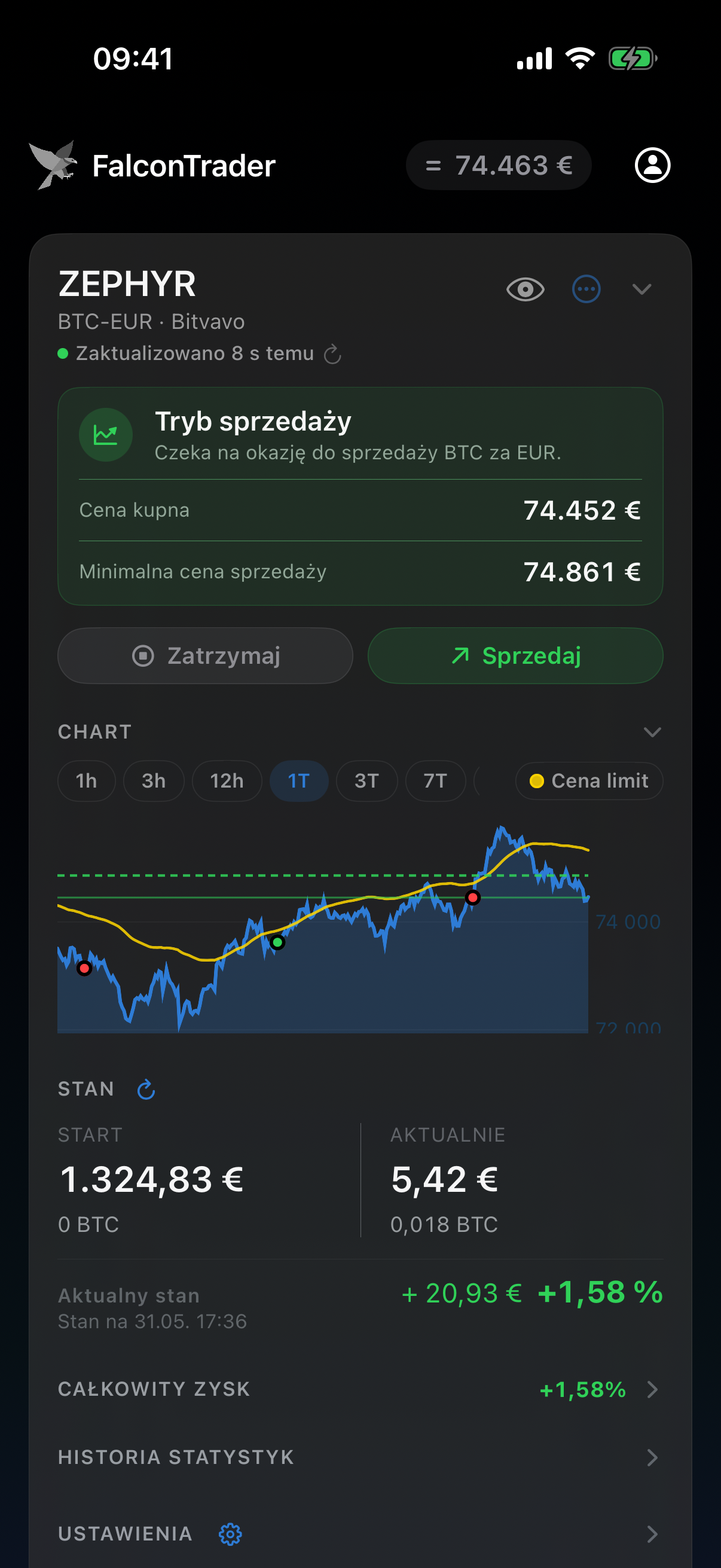
Po zalogowaniu widzisz ekran główny: u góry nagłówek, poniżej karta dla każdego bota. Pociągnij listę w dół, aby ją odświeżyć.
Nagłówek i ticker BTC
Nagłówek jest zawsze widoczny:
- Logo + nazwa po lewej stronie.
- Ticker BTC pośrodku — pokazuje aktualny kurs Bitcoina z małą strzałką trendu (▲ zielona rośnie, ▼ czerwona spada, = szara).
- Ikona profilu po prawej — otwiera konto, język, bezpieczeństwo, subskrypcję itd.
Karta bota
Każda karta należy do jednego bota. Jeśli masz kilka botów, są wyświetlane jeden pod drugim; przy więcej niż trzech karty są początkowo zwinięte — dotknij strzałki w prawym górnym rogu, aby rozwinąć kartę.
Co widzisz na górze karty
- Nazwa bota (pseudonim lub wygenerowana nazwa) i poniżej drobnym drukiem informacje o parze (np.
BTC-EUR · Bitvavo · od 03.05.2026). - „Zaktualizowano X s temu” z kolorową kropką: zielona = świeże (≤ 10 s), żółta = 10–30 s, czerwona = starsze. Dotknij kropki, aby od razu odświeżyć.
- Ikona oka — ukrywa wszystkie kwoty i ilości BTC (do użytku publicznego).
- Menu z trzema kropkami — zmień nazwę, wstrzymaj/wznów, usuń bota.
- Strzałka w prawym górnym rogu — całkowicie zwija lub rozwija kartę.
Wskaźnik statusu
Bezpośrednio pod nagłówkiem widzisz kolorową pigułkę statusu. To najważniejszy element karty — jednym spojrzeniem mówi, co bot teraz robi:
Bot obserwuje rynek poniżej ceny limitu i czeka na właściwy moment.
Pierwszy warunek jest spełniony. Bot czeka na drugie potwierdzenie przed kupnem.
Zlecenie kupna jest w Bitvavo. Bot czeka na potwierdzenie realizacji.
Posiadasz BTC. Bot czeka na okazję, aby zamienić je z powrotem na euro.
Zlecenie sprzedaży jest w Bitvavo. Bot czeka na realizację.
Bot nie zgłosił jeszcze danych — typowe zaraz po połączeniu, wyjaśnia się w kolejnym cyklu.
W „Trybie sprzedaży” pigułka statusu pokazuje dodatkowo dwie ważne wartości: Twoją cenę kupna (po jakiej wszedłeś) i minimalną cenę sprzedaży, od której bot ponownie sprzedaje.
Dwa główne stany obok siebie
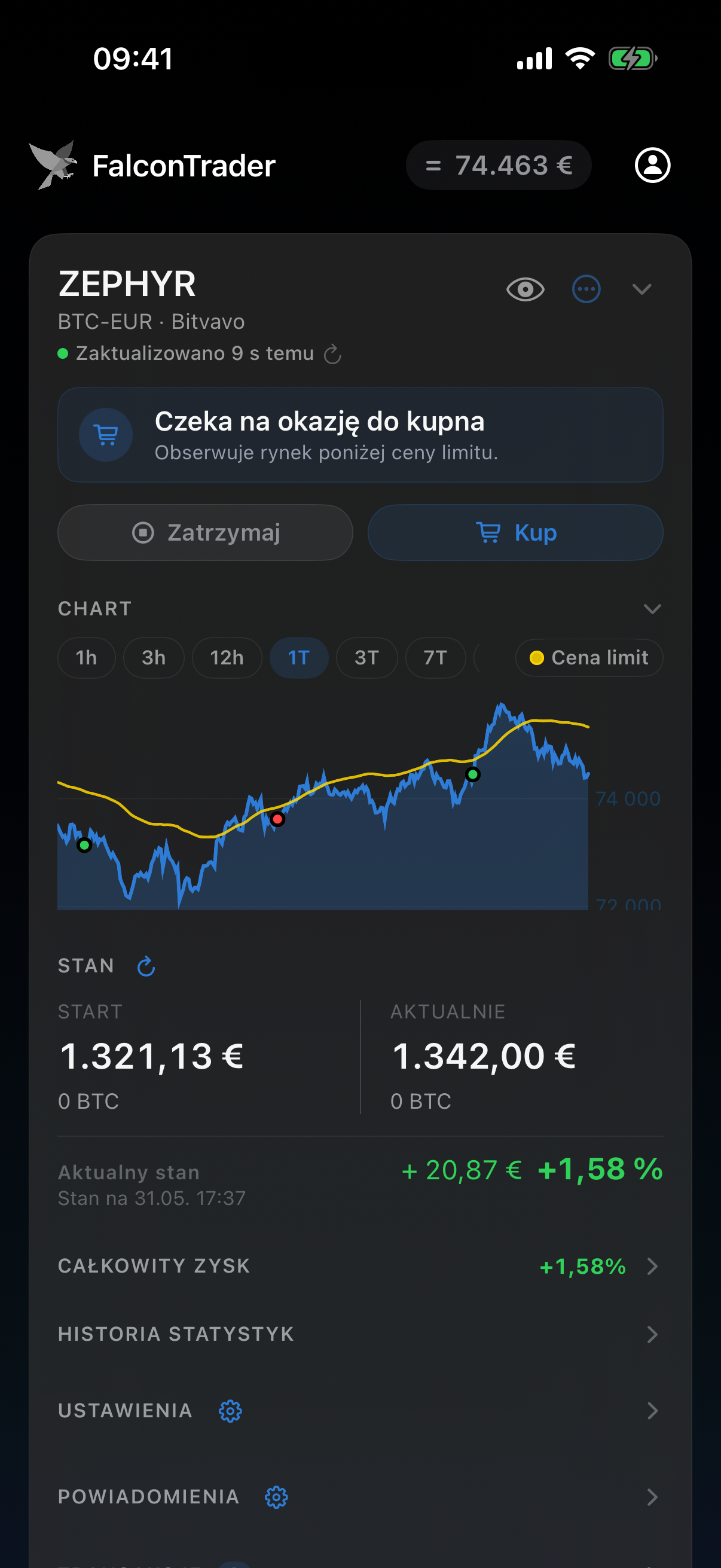
Bot jest w całości w euro i szuka dobrego wejścia („Czeka na okazję do kupna”). Stan pokazuje 0 BTC.
Bot posiada BTC i czeka na właściwy moment sprzedaży. Widać cenę kupna i minimalną cenę sprzedaży, a na wykresie linię wyzwalacza sprzedaży.
Stan i zysk
W bloku STAN widzisz dwie kolumny:
- Start — euro i ilość BTC na początku bieżącego okresu statystyk (lub od ostatniego ręcznego zapisu).
- Bieżący — euro i ilość BTC w tym momencie.
Poniżej:
- Stan bieżący — zmienny zysk/strata (uwzględnia także niesprzedane monety po aktualnej wartości rynkowej).
- Po ostatniej sprzedaży — ostatnio zrealizowany zysk (jest już w euro na koncie, nie zmienia się).
Małą strzałką odświeżania obok „STAN” prosisz serwer o ponowne pobranie rzeczywistych sald Bitvavo — przydatne, gdy wpłaciłeś lub wypłaciłeś środki z zewnątrz.
Wykres i okres
Nad stanem możesz zobaczyć przebieg kursu. Wybierasz spośród kilku okien czasowych (np. 15 min, 1 godz., 1 dzień, 1 tydzień). Gdy jesteś w trybie sprzedaży, aplikacja dodatkowo nanosi na wykres Twoją cenę kupna i próg sprzedaży.
Po dotknięciu sekcji „Łączny zysk” zobaczysz także krzywą wartości konta od początku bieżącego okresu statystyk.
6. Sterowanie botem
Zwykle bot handluje autonomicznie. Możesz jednak w każdej chwili zainterweniować ręcznie — za pomocą przycisków pod pigułką statusu i menu z trzema kropkami w prawym górnym rogu.
Przyciski pod pigułką statusu
Pojawiają się tu jeden lub dwa przyciski, zależnie od aktualnego statusu:
Włącza lub wyłącza automatyczny handel. Przy Wył. bot wprawdzie nadal obserwuje, ale już nie kupuje ani nie sprzedaje — idealne na przerwy bez całkowitego wstrzymywania bota.
Wymusza natychmiastowe kupno po aktualnej cenie rynkowej. Pokazuje się tylko, gdy bot czeka na okazję do kupna.
Wymusza natychmiastową sprzedaż posiadanych monet. Pokazuje się tylko, gdy jesteś zainwestowany w BTC.
Anuluje otwarte zlecenie w Bitvavo. Pokazuje się, dopóki w Bitvavo złożone jest zlecenie kupna lub sprzedaży.
Menu z trzema kropkami
- Zmień nazwę — nadaj botowi pseudonim, który zastąpi wygenerowaną nazwę. Pozostaw puste, aby przywrócić pierwotną nazwę.
- Wstrzymaj / wznów bota — w przeciwieństwie do „Stop” zatrzymuje to także obserwację. Bot nie robi zupełnie nic, dopóki go nie wznowisz.
- Usuń bota — usuwa bota. Uwaga: usuwane jest tylko połączenie; Twoje monety w Bitvavo pozostają nietknięte. Czynność jest możliwa po potwierdzeniu hasłem/2FA.
Wymuszone kupno lub sprzedaż są wykonywane natychmiast — niezależnie od tego, czy spełnione są normalne warunki. Używaj tych akcji tylko wtedy, gdy dokładnie wiesz, czego chcesz.
7. Ustawienia
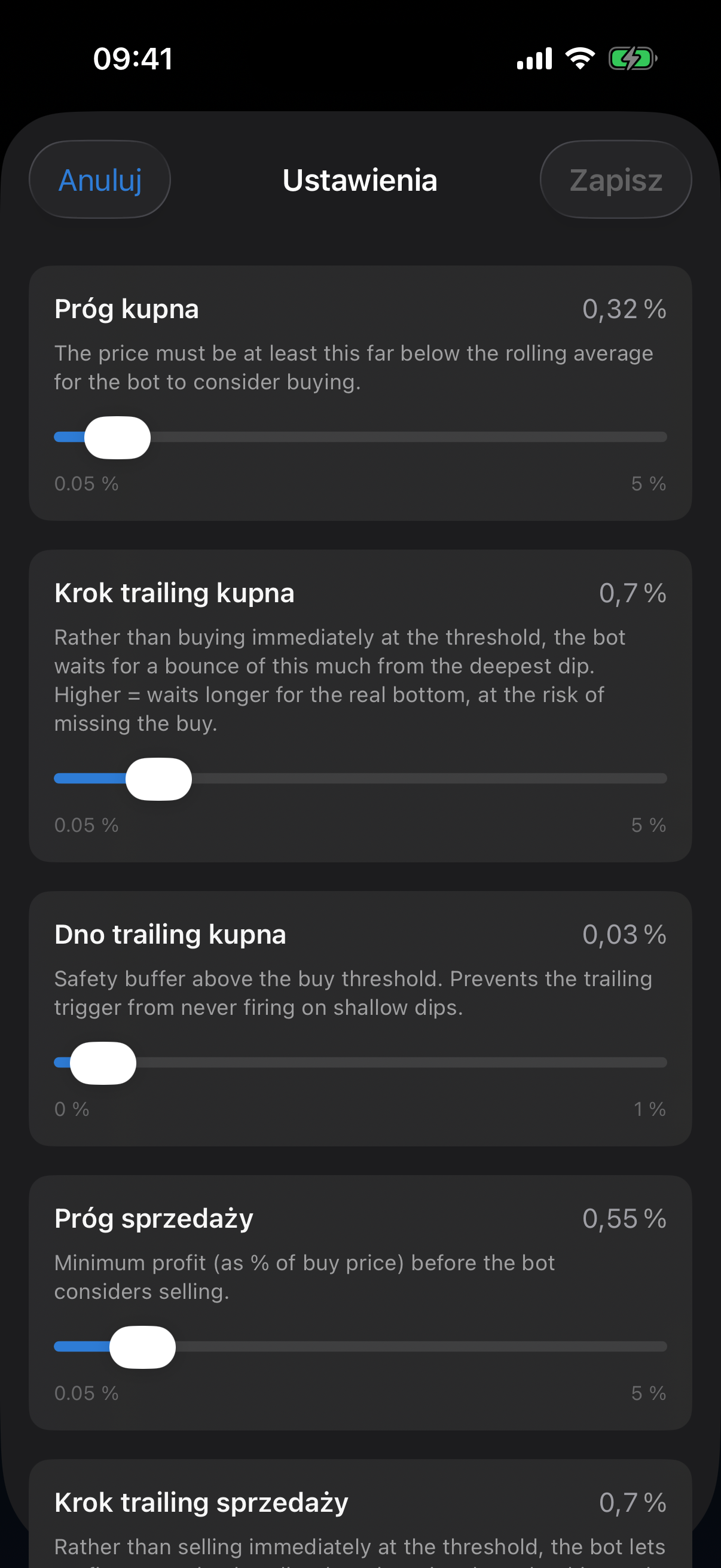
W sekcji Ustawienia karty bota regulujesz, jak agresywnie lub ostrożnie działa Twój bot. Dotknij sekcji, a następnie w prawym górnym rogu Edytuj, aby dostosować wszystkie wartości razem.
Zmiana wartości
W arkuszu edycji dla każdego ustawienia widzisz nazwę, wartość, opis i odpowiedni element wprowadzania (suwak przy procentach, przełącznik przy wł./wył., pole liczbowe przy wartościach dowolnych). Dotknij wartości w prawym górnym rogu, aby wpisać dokładną liczbę z klawiatury — przecinek jest akceptowany. Po Zapisz serwer przejmuje zmiany; obowiązują od kolejnego cyklu.
Ustawienia szczegółowo
buy_percentJak bardzo kurs musi spaść poniżej punktu odniesienia, aby bot się zaangażował. Niższe wartości = częstsze zakupy, wcześniejsze wejście. Wyższe wartości = rzadsze, wyczekiwane zakupy.
trailing_buy_stepZamiast kupować od razu na progu, bot czeka na odbicie o ten procent od najgłębszego spadku. Wyżej = dłużej czeka na prawdziwe dno, ale ryzykuje przegapienie kupna.
trailing_buy_floor_bufferBufor bezpieczeństwa powyżej progu kupna. Zapobiega temu, że trigger trailing przy płytkich spadkach nigdy się nie aktywuje.
sell_percentO ile kurs musi przewyższyć Twoją cenę kupna, zanim bot ponownie sprzeda. Niższe wartości = częste, małe zyski. Wyższe wartości = rzadsze, ale większe zyski na transakcję. Ważne: Trzeba uwzględnić prowizje giełdy. Na Bitvavo pełny cykl kupna i sprzedaży kosztuje około 0,5 %. Jeśli margines sprzedaży jest niższy, każda zamknięta transakcja kończy się stratą netto. Dlatego wartość domyślna to 0,55 %.
trailing_stepZamiast sprzedawać od razu na progu, bot pozwala zyskom rosnąć i sprzedaje dopiero, gdy cena spadnie o ten procent od szczytu. Wyżej = pozwala zyskom dłużej rosnąć, ale ryzykuje przegapienie sprzedaży przy szybkich odwróceniach.
trailing_floor_bufferBufor bezpieczeństwa powyżej progu sprzedaży. Zapobiega temu, że trigger trailing przy płytkich szczytach nigdy się nie aktywuje.
limit_price_offsetPrzesuwa górną granicę rynku, powyżej której bot już nie kupuje. Wartości dodatnie pozwalają na zakupy także po wyższych kursach; ujemne czynią bota ostrożniejszym.
disable_auto_tradingGdy włączone, bot nadal obserwuje, ale nie wykonuje kupna ani sprzedaży. Przydatne do tymczasowych przerw bez przerywania statystyki.
disable_buyGdy włączone, bot już nie dokupuje — ale nadal sprzedaje posiadane monety. Idealne, gdy chcesz pozbyć się istniejącego BTC, ale nie otwierać nowych pozycji.
Najpierw ustaw próg kupna i sprzedaży na wartość domyślną. Obserwuj przez tydzień lub dwa, jak często bot handluje. Jeśli chcesz częstszych, mniejszych transakcji: lekko obniż obie wartości. Jeśli chcesz rzadszych, większych: lekko je podnieś.
8. Powiadomienia
Dla każdego bota ustalasz, kiedy Twoje urządzenie ma Cię powiadamiać push. Uprawnienie push dotyczy całej aplikacji i jest aktywowane raz w profilu konta (zob. Konto i profil).
buy_pushOtrzymujesz powiadomienie push, gdy bot pomyślnie zrealizuje zlecenie kupna.
sell_pushOtrzymujesz powiadomienie push, gdy bot sprzeda monety (zysk zrealizowany).
Sprawdź, czy w Profil → Bezpieczeństwo widnieje „Push aktywne”. Jeśli widnieje „Aktywuj push”, dotknij i zezwól iOS na wysyłanie. Dodatkowo w Ustawieniach iOS → Powiadomienia → FalconTrader nie wyłączaj wyświetlania banerów.
Sprawdź, czy w Profil → Bezpieczeństwo widnieje „Push aktywne”. Dodatkowo w Ustawienia → Aplikacje → FalconTrader → Powiadomienia zezwól na powiadomienia (w Androidzie 13+ aplikacja pyta o to przy pierwszym logowaniu).
9. Historia statystyk
W sekcji Historia statystyk archiwizujesz okresy, aby porównywać wyniki na dłuższych odcinkach.
Zapisz bieżący okres
Gdy bot jest w trybie kupna (czyli w euro, nie w BTC), możesz zamknąć bieżący okres dotknięciem Zapisz bieżący okres. Rozpoczyna się wtedy nowy okres od zera. Właśnie zamknięty okres pojawia się jako wpis na liście.
Okres powinien zaczynać się i kończyć wyraźną początkową i końcową wartością w euro. Dopóki posiadasz BTC, „wartość końcowa” jest narażona na ryzyko rynkowe — dlatego możesz zapisać dopiero po pełnym przewalutowaniu na euro.
Otwórz okres
Dotknij wpisu na liście, aby zobaczyć szczegóły: saldo początkowe/końcowe, zrealizowany zysk, liczbę transakcji — i wszystkie transakcje, które miały miejsce w tym okresie.
Tu pojawiają się też okresy zamknięte automatycznie: np. gdy usuniesz bota („Bot usunięty”) lub Twoja subskrypcja się skończy („Subskrypcja anulowana”).
10. Konto i profil
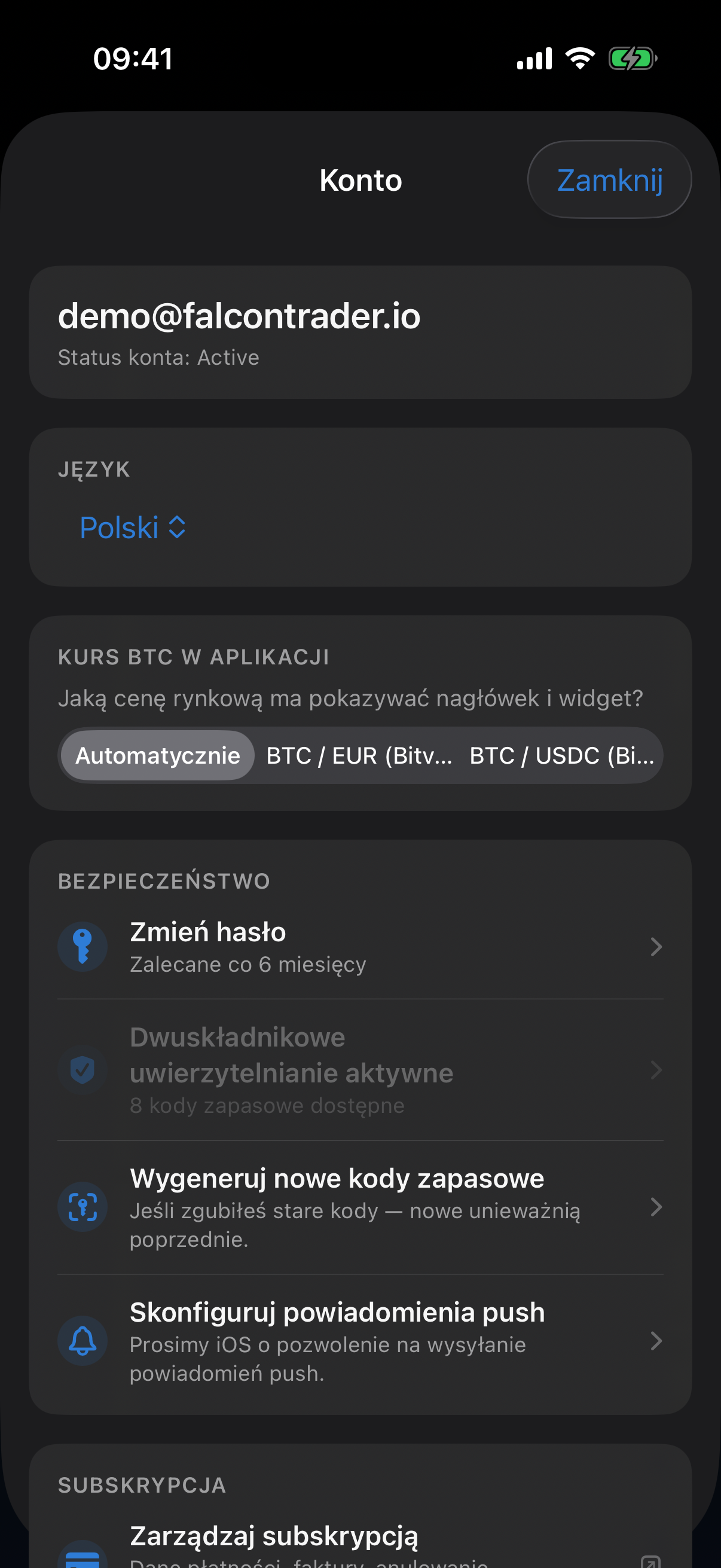
Ikoną osoby w prawym górnym rogu otwierasz swój profil. Tutaj zarządzasz językiem, bezpieczeństwem, subskrypcją i poleceniami.
Język
Przełączaj między Deutsch, English, Nederlands, Slovenščina, Slovenčina, Polski, Italiano, Español i Français. Wybór dotyczy konta na wszystkich urządzeniach — nie musisz ustawiać go ponownie po zalogowaniu na innym urządzeniu.
Kurs BTC w aplikacji
Tutaj wybierasz, jaką cenę rynkową pokazują nagłówek i widżet:
- Automatycznie — podąża za Twoimi botami (domyślnie).
- BTC / EUR (Bitvavo) — stała cena w euro.
Aktywuj push
Odblokowuje uprawnienie push w iOS. Jeśli wcześniej je odrzuciłeś, aplikacja przekieruje Cię do ustawień iOS.
Android pyta o uprawnienie do powiadomień przy pierwszym logowaniu (od Androida 13). Jeśli je odrzuciłeś, włączysz je w Ustawienia → Aplikacje → FalconTrader → Powiadomienia.
Wyloguj się
Czerwony przycisk na dole wylogowuje Cię z aplikacji. Twoje boty działają dalej po stronie serwera — wylogowanie nie wpływa na automatyczny handel.
11. Bezpieczeństwo i 2FA
FalconTrader porusza prawdziwe pieniądze na Twoim koncie Bitvavo. Odpowiednio chroń swoje konto.
Zmiana hasła
W profilu w Bezpieczeństwo → Zmień hasło. Wpisujesz obecne hasło, nowe i jego powtórzenie. Zalecane co sześć miesięcy.
Konfiguracja uwierzytelniania dwuskładnikowego (2FA)
- Otwórz profil → Skonfiguruj dwuskładnikowe
Aplikacja pokazuje Ci kod QR.
- Zeskanuj aplikacją uwierzytelniającą
Otwórz swoją aplikację uwierzytelniającą (Google Authenticator, 1Password, Authy …) i zeskanuj kod.
- Wprowadź pierwszy kod
Wpisz sześciocyfrowy kod z aplikacji, abyśmy potwierdzili, że powiązanie działa.
- Zapisz kody zapasowe
Otrzymujesz kilka jednorazowych kodów zapasowych. Wydrukuj je lub zapisz w bezpiecznym miejscu — to Twój dostęp awaryjny, jeśli zgubisz telefon.
Bez kodu 2FA ORAZ bez kodów zapasowych nie zalogujesz się już więcej. Ze względów bezpieczeństwa nie możemy tego zresetować — zapisz je na papierze lub w menedżerze haseł.
Wygeneruj nowe kody zapasowe
Jeśli stare kody zgubiłeś lub się skończyły, wygeneruj nowe w profilu. Ważne: nowe kody unieważniają wszystkie stare.
Step-up przy czynnościach wrażliwych
Przy krytycznych operacjach aplikacja ponownie prosi o hasło lub kod 2FA — nawet jeśli jesteś już zalogowany:
- Wprowadzenie klucza API
- Usunięcie bota
- Wygenerowanie nowych kodów zapasowych
Dzięki temu ktoś, kto na chwilę weźmie Twój telefon, nie wyrządzi szkody.
Jak przechowywane są klucze
Sekret Twojego API Bitvavo jest szyfrowany algorytmem AES-256, zanim w ogóle trafi do naszej bazy danych. Klucz do odszyfrowania jest przechowywany osobno — nawet kradzież bazy danych nie wydałaby sekretu w ręce atakującego.
12. Widżet
Dzięki widżetowi Kurs BTC i boty masz aktualny kurs Bitcoina i status swoich botów bezpośrednio na ekranie głównym.
Dodaj widżet
- Przytrzymaj puste miejsce na ekranie głównym, aż ikony zaczną drgać.
- Dotknij w lewym górnym rogu +.
- Wyszukaj FalconTrader i wybierz rozmiar.
- Dotknij Dodaj widżet.
- Przytrzymaj puste miejsce na ekranie głównym.
- Dotknij Widżety.
- Wyszukaj na liście FalconTrader i przytrzymaj widżet.
- Przeciągnij go w wybrane miejsce — następnie możesz dowolnie zmieniać jego rozmiar.
Obsługiwane rozmiary
W Androidzie widżet znajduje się na ekranie głównym i można dowolnie zmieniać jego rozmiar (od ok. 3×2 pól). Widżetów na ekranie blokady tutaj nie ma.
Widżet pokazuje kurs BTC/EUR (domyślnie). Którą cenę rynkową widać, ustawiasz w profilu w Kurs BTC w aplikacji.
iOS sam decyduje, jak często widżet pobiera dane — zwykle co kilka minut. Jeśli widżet długo się nie aktualizował, pomaga dotknięcie go (otwiera aplikację i wyzwala przeliczenie).
Android aktualizuje widżet mniej więcej co 15 minut w tle. Jeśli widżet długo się nie aktualizował, pomaga dotknięcie go (otwiera aplikację i wyzwala przeliczenie).
13. Subskrypcja i polecenia
FalconTrader działa w modelu subskrypcji. Zarządzanie odbywa się przez naszego dostawcę płatności Stripe.
Zarządzaj subskrypcją
Profil → Zarządzaj subskrypcją. Zostaniesz przekierowany do portalu klienta Stripe. Tam:
- Dodaj, zmień lub usuń metodę płatności
- Pobierz faktury
- Anuluj lub reaktywuj subskrypcję
Poleć znajomym
Profil → Poleć znajomym. Otrzymujesz osobisty link polecający. Jeśli znajomy wykupi subskrypcję przez Twój link, oboje otrzymacie miesiąc gratis.
14. Częste pytania i problemy
„Authentication failed” podczas konfiguracji
Najczęstsza przyczyna: Bitvavo wysłało Ci e-mail potwierdzający po utworzeniu klucza API, a Ty nie kliknąłeś jeszcze linku aktywacyjnego. Potwierdź e-mail i spróbuj ponownie. Jeśli to nie pomoże, sprawdź, czy klucz faktycznie ma uprawnienia Podgląd i Handel.
Czerwone ostrzeżenie „Bot wstrzymany” na karcie bota
Bot wstrzymał się sam ze względów bezpieczeństwa — najczęściej dlatego, że Bitvavo dostarczyło nieoczekiwane dane lub Twoje konto chwilowo nie mogło handlować. Przeczytaj tekst w czerwonym ostrzeżeniu; zwykle podana jest tam dokładna przyczyna. W menu z trzema kropkami możesz wznowić bota.
Karta pokazuje „Zaktualizowano X min temu” na czerwono
Aplikacja nie otrzymała świeżych danych z serwera. Pociągnij listę botów w dół, aby odświeżyć. Jeśli problem pozostaje: na chwilę włącz/wyłącz tryb samolotowy lub sprawdź Wi-Fi/LTE.
Powiadomienia push nie docierają
Dotyczy to trzech miejsc:
- Ustawienia iOS → Powiadomienia → FalconTrader → Zezwól na powiadomienia.
- Profil FalconTrader → Bezpieczeństwo → wpis musi pokazywać „Push aktywne”, nie „Aktywuj push”.
- Ustawienia bota → Powiadomienia → poszczególne przełączniki (kupno, sprzedaż …) muszą być włączone.
- Ustawienia Androida → Aplikacje → FalconTrader → Zezwól na powiadomienia.
- Profil FalconTrader → Bezpieczeństwo → wpis musi pokazywać „Push aktywne”, nie „Aktywuj push”.
- Ustawienia bota → Powiadomienia → poszczególne przełączniki (kupno, sprzedaż …) muszą być włączone.
Wartości są nagle ukryte (••••)
Przypadkowo dotknąłeś ikony oka w prawym górnym rogu karty bota. Dotknij ponownie — wartości znów są widoczne.
Aplikacja się zawiesza lub zacina
Zamknij aplikację całkowicie (przesuń w górę z ekranu głównego i odrzuć podgląd) i otwórz ponownie. Jeśli błąd pozostaje: zaktualizuj wersję iOS, zainstaluj aplikację ponownie — Twoje dane są na serwerze, niczego nie tracisz.
Zamknij aplikację całkowicie (w widoku ostatnich aplikacji przesuń ją w górę/na bok) i otwórz ponownie. Jeśli błąd pozostaje: zaktualizuj wersję Androida, zainstaluj aplikację ponownie — Twoje dane są na serwerze, niczego nie tracisz.
Czy mogę mieć kilka botów?
Tak. Gdy tylko będziesz w planie z wieloma slotami, dla każdego pojawi się osobna karta. Boty możesz ustawiać niezależnie od siebie.
Co się stanie, gdy anuluję subskrypcję?
Twój bot przestaje handlować na koniec opłaconego okresu. Twoje monety i euro pozostają nietknięte na koncie Bitvavo. Powiązane okresy statystyk są archiwizowane jako „Subskrypcja anulowana”.
15. Wsparcie
Jeśli ten przewodnik nie rozwiązuje Twojego problemu:
Napisz do naszego wsparcia: support@falcontrader.de
Abyśmy mogli szybko pomóc, wyślij nam proszę:
- Adres e-mail Twojego konta
- Numer lub nazwę bota (znajduje się u góry karty)
- Krótki opis problemu
- W przypadku błędów wyświetlania: zrzut ekranu
Uwaga: FalconTrader nie jest doradztwem inwestycyjnym. Handel kryptowalutami wiąże się z ryzykiem. Inwestuj tylko kwoty, których całkowitą utratę jesteś w stanie znieść.