Ayuda y manual de uso de FalconTrader
Todo lo que necesitas para poner en marcha tu bot de FalconTrader, entenderlo y manejarlo en el día a día — desde el primer inicio de sesión hasta el ajuste fino de las notificaciones.
1. Resumen
FalconTrader opera Bitcoin por ti de forma automática a través de tu propia cuenta de Bitvavo. Creas una clave API, la introduces una vez en la app — y el bot se encarga del resto. Mantienes el control en todo momento mediante gráficos en vivo, indicadores de estado y notificaciones push.
Lo que la app hace por ti
- Observa el mercado BTC/EUR las 24 horas.
- Coloca órdenes de compra y venta en tu cuenta de Bitvavo — según las reglas que definas en los ajustes.
- Te muestra en vivo posición, ganancia, estado e historial por bot.
- Te envía notificaciones push cuando tu bot compra o vende.
- Guarda periodos de estadísticas para que puedas evaluar el rendimiento a largo plazo.
Lo que la app no hace
- No puede realizar retiros de tu cuenta de Bitvavo — las claves API no tienen ese permiso.
- No garantiza ganancias. Como propietario de las monedas, asumes tú el riesgo de mercado.
- No es asesoramiento de inversión.
Tus bitcoins y euros están exclusivamente en tu cuenta de Bitvavo. FalconTrader no guarda saldo propio — la app solo envía órdenes de operación a Bitvavo.
2. Requisitos
Antes de empezar necesitas tres cosas: un smartphone (iPhone o Android), una cuenta de FalconTrader y una cuenta en Bitvavo.
iOS 17 o posterior, o Android 8 o posterior. Las tabletas funcionan por compatibilidad, pero no son la prioridad.
Se crea en el primer inicio o a través de nuestra web. Necesitas una suscripción activa para que tu bot aparezca.
Cuenta gratuita en Bitvavo (regulada en la UE, neerlandesa). Verificada con documento de identidad e ingreso en EUR.
Las notificaciones push son opcionales, pero recomendadas — de lo contrario te pierdes compras/ventas en tiempo real.
Crea primero tu cuenta de Bitvavo e ingresa saldo. Después conectas la app. Sin saldo en Bitvavo, el bot no puede hacer nada.
3. Cuenta e inicio de sesión
En el primer inicio, la app te muestra la pantalla de acceso. Si aún no tienes cuenta, regístrate en nuestra web y contrata tu suscripción — en cuanto esté activa, tu bot aparece automáticamente en la app.
Iniciar sesión
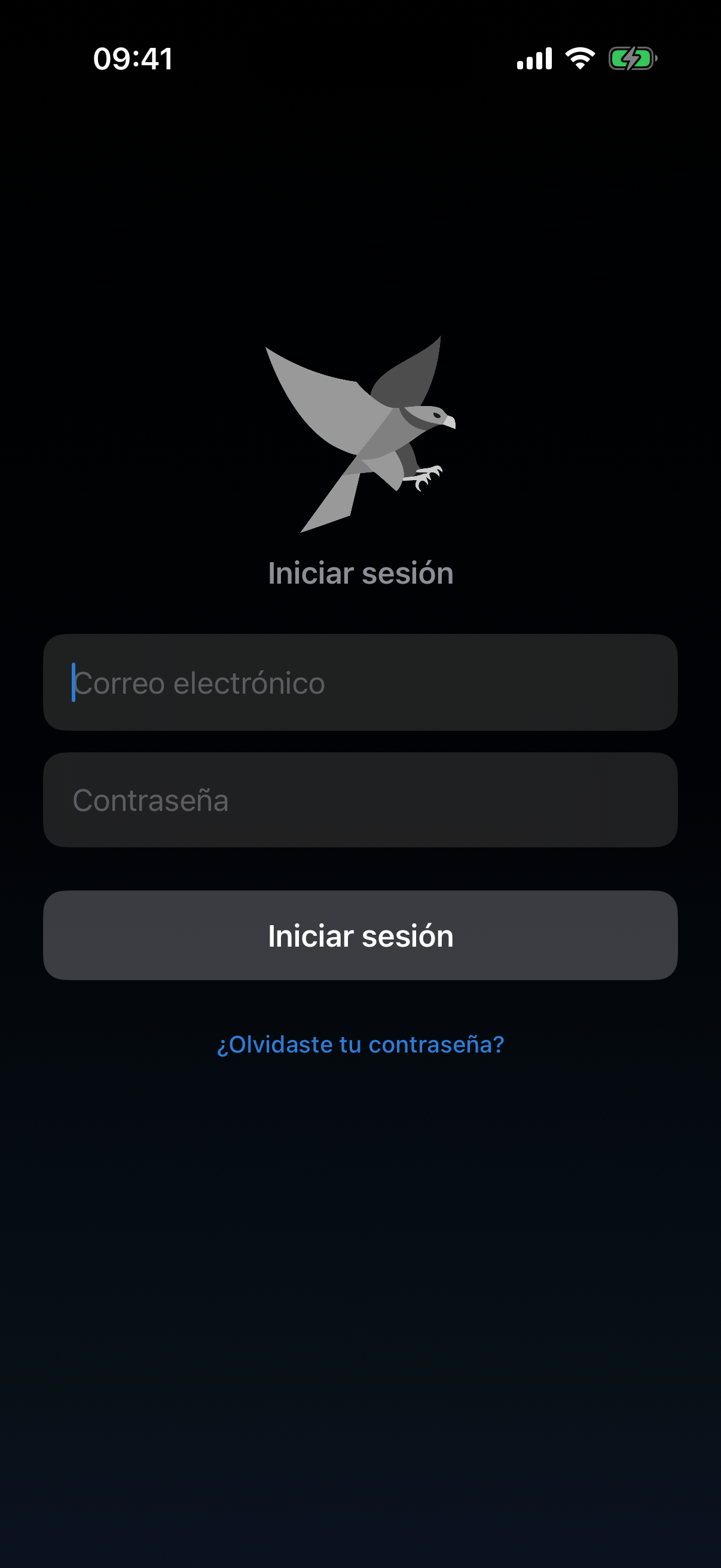
- Abre la app — aparece la pantalla de acceso con los campos correo electrónico y contraseña.
- Introduce tus datos y toca Iniciar sesión.
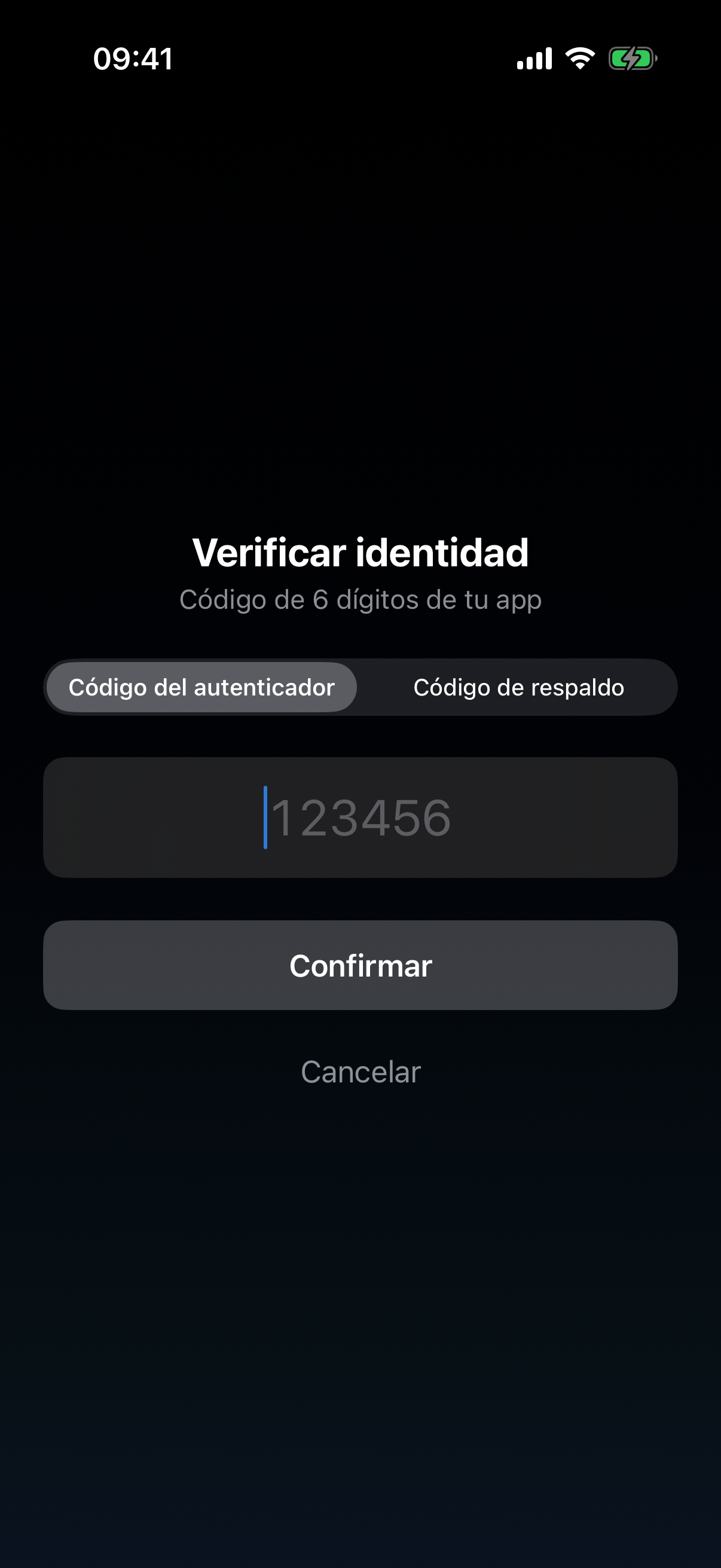
- Si tienes activado el doble factor (2FA), la app pide en el siguiente paso el código de tu app de autenticación o un código de respaldo.
Contraseña olvidada
En la pantalla de acceso toca ¿Has olvidado la contraseña?. Introduce tu correo electrónico y, si la dirección está registrada, te enviamos un enlace de restablecimiento por correo. Por motivos de privacidad confirmamos el envío independientemente de si la dirección existe.
Inicio de sesión con doble factor
Si el 2FA está activado, tras la contraseña necesitas un código de seis dígitos de tu app de autenticación (Google Authenticator, 1Password, Authy …). Si pierdes tu teléfono, cambia arriba a Código de respaldo e introduce uno de tus códigos de un solo uso. Cada código de respaldo funciona exactamente una vez.
4. Conectar Bitvavo
Para que tu bot pueda operar en tu cuenta de Bitvavo necesita una clave API. Es una clave de acceso técnica que tú mismo generas en tu cuenta de Bitvavo — no una contraseña, sino un permiso que puedes revocar en cualquier momento.
Crear una clave API en Bitvavo
- Inicia sesión en Bitvavo
Abre bitvavo.com en el navegador e inicia sesión con tu cuenta.
iConsejoAbre la página de Bitvavo en el navegador del mismo dispositivo en el que tienes instalada la app de FalconTrader. Así podrás copiar la clave API y el secret directamente desde el navegador y pegarlos en la app, sin teclear nada. Bitvavo no ofrece actualmente un código QR, por lo que transferirlos desde un segundo dispositivo sería mucho más engorroso.
- Abre la sección API
En el menú haz clic en Ajustes → API.
- Crea una nueva clave
Haz clic en «Crear nueva clave API». Asígnale un nombre descriptivo, p. ej. «FalconTrader».
- Establece los permisos — solo Ver y Operar
Activa los permisos
View informationyTrade. Nunca actives el permisoWithdraw funds. El bot no necesita permiso de retiro — y tampoco lo recibe. - Copia la clave y el secreto
Bitvavo te muestra la clave API y el secreto. El secreto no se vuelve a mostrar después de este paso — copia ambos valores de inmediato.
- Confirma el correo de activación
Bitvavo te envía un correo de confirmación tras la creación. Haz clic en el enlace del correo — de lo contrario la clave no funciona.
Mientras no hayas hecho clic en el enlace de activación del correo de Bitvavo, la conexión en FalconTrader falla con «authentication failed» — aunque la clave y el secreto sean correctos. La clave solo se activa tras confirmar el correo.
Introducir en FalconTrader
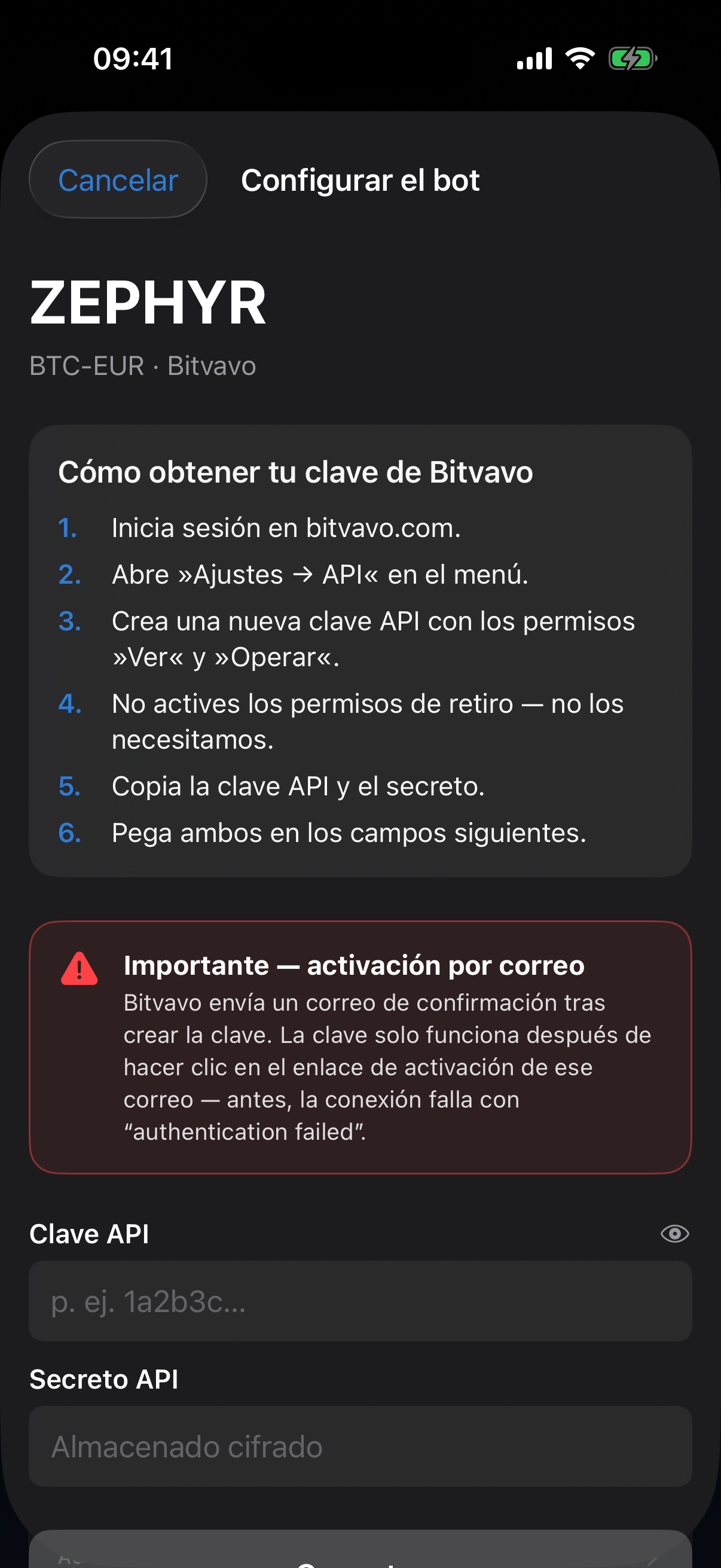
En cuanto tu suscripción esté activa, aparece en la app una tarjeta de bot con el aviso «Configurar». Toca la tarjeta:
- La app abre la ventana de configuración con instrucciones.
- Introduce la clave API y el secreto en los campos correspondientes. (El secreto se introduce oculto — usa el icono del ojo para mostrarlo.)
- Toca Conectar. Se te pide confirmar la acción con tu contraseña o código 2FA (verificación step-up).
- FalconTrader comprueba la clave contra Bitvavo. Si todo cuadra, el bot se activa y arranca en el siguiente ciclo.
La clave y el secreto se cifran directamente en el servidor con AES-256 antes de llegar a la base de datos. La app misma no guarda nada de forma permanente. Sin permiso de retiro, la clave nunca puede mover euros o monedas de tu cuenta — solo desencadenar compras y ventas dentro de Bitvavo.
5. El panel
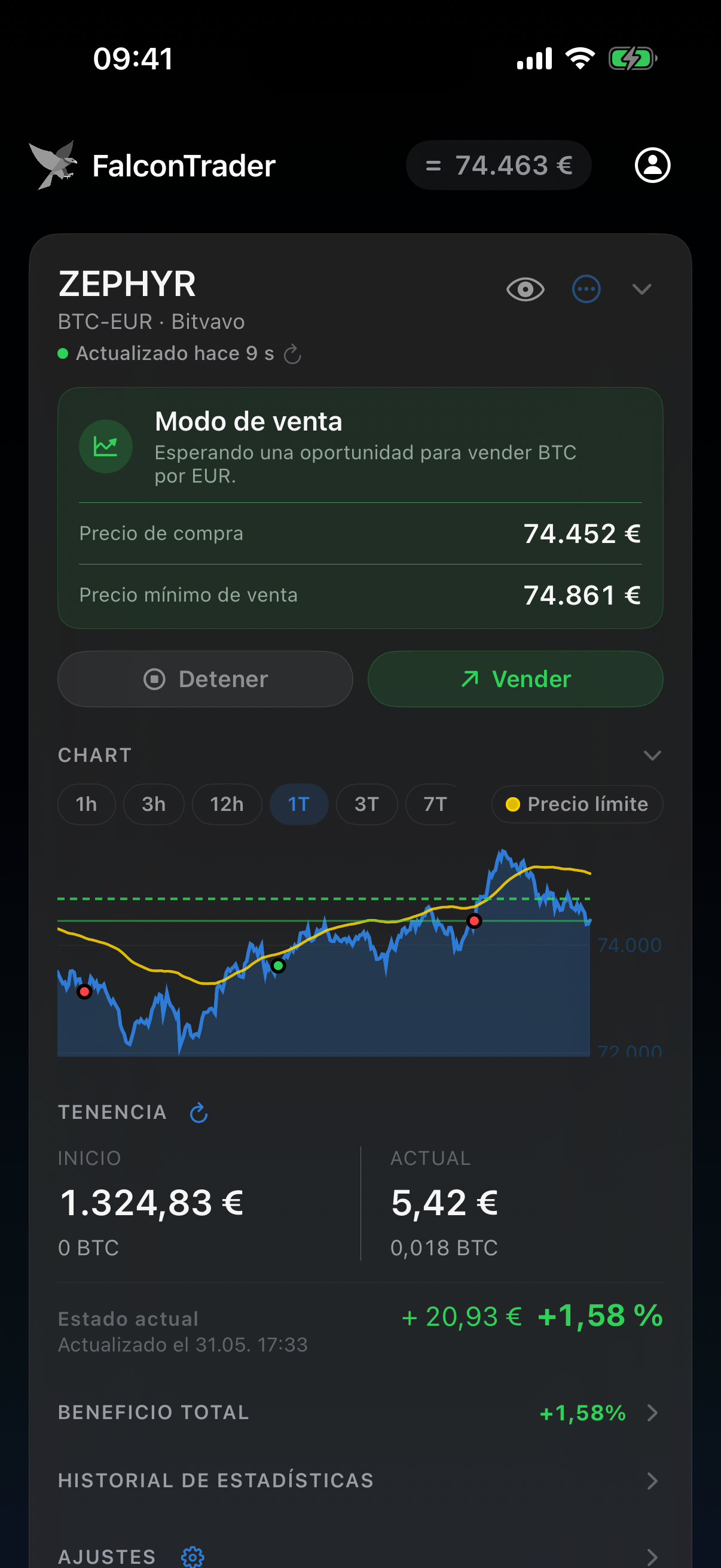
Una vez que has iniciado sesión, ves la pantalla principal: arriba la cabecera, debajo una tarjeta por bot. Desliza la lista hacia abajo para actualizarla.
Cabecera y ticker BTC
La cabecera siempre está visible:
- Logo + marca a la izquierda.
- Ticker BTC en el centro — muestra el precio actual de Bitcoin con una pequeña flecha de tendencia (▲ verde sube, ▼ rojo baja, = gris).
- Icono de perfil a la derecha — abre tu cuenta, idioma, seguridad, suscripción, etc.
Tarjeta del bot
Cada tarjeta pertenece a un bot. Si tienes varios bots, se muestran todos uno debajo de otro; con más de tres, las tarjetas aparecen plegadas al principio — tocas la flecha de arriba a la derecha para desplegar una tarjeta.
Lo que ves en la parte superior de la tarjeta
- Nombre del bot (apodo o nombre generado) y, abajo en pequeño, la información del par (p. ej.
BTC-EUR · Bitvavo · desde 03.05.2026). - «Actualizado hace X s» con un punto de color: verde = reciente (≤ 10 s), amarillo = 10–30 s, rojo = más antiguo. Toca el punto para recargar de inmediato.
- Icono del ojo — oculta todos los importes y cantidades de BTC (para usarla en público).
- Menú de tres puntos — renombrar, pausar/reanudar, eliminar el bot.
- Flecha arriba a la derecha — pliega o despliega la tarjeta por completo.
Indicador de estado
Justo debajo de la cabecera ves una píldora de estado de color. Es lo más importante de la tarjeta — te dice de un vistazo qué está haciendo tu bot ahora mismo:
El bot observa el mercado por debajo del precio límite y espera el momento adecuado.
Se cumple una primera condición. El bot espera una segunda confirmación antes de comprar.
La orden de compra está en Bitvavo. El bot espera la confirmación de ejecución.
Tienes BTC. El bot espera la oportunidad de cambiarlo de nuevo a euros.
La orden de venta está en Bitvavo. El bot espera la ejecución.
El bot aún no ha reportado datos — típico justo tras conectar, se aclara en el siguiente ciclo.
En el «Modo de venta», la píldora de estado muestra además dos valores importantes: tu precio de compra (al que entraste) y el precio mínimo de venta a partir del cual el bot vuelve a vender.
Los dos estados principales, comparados
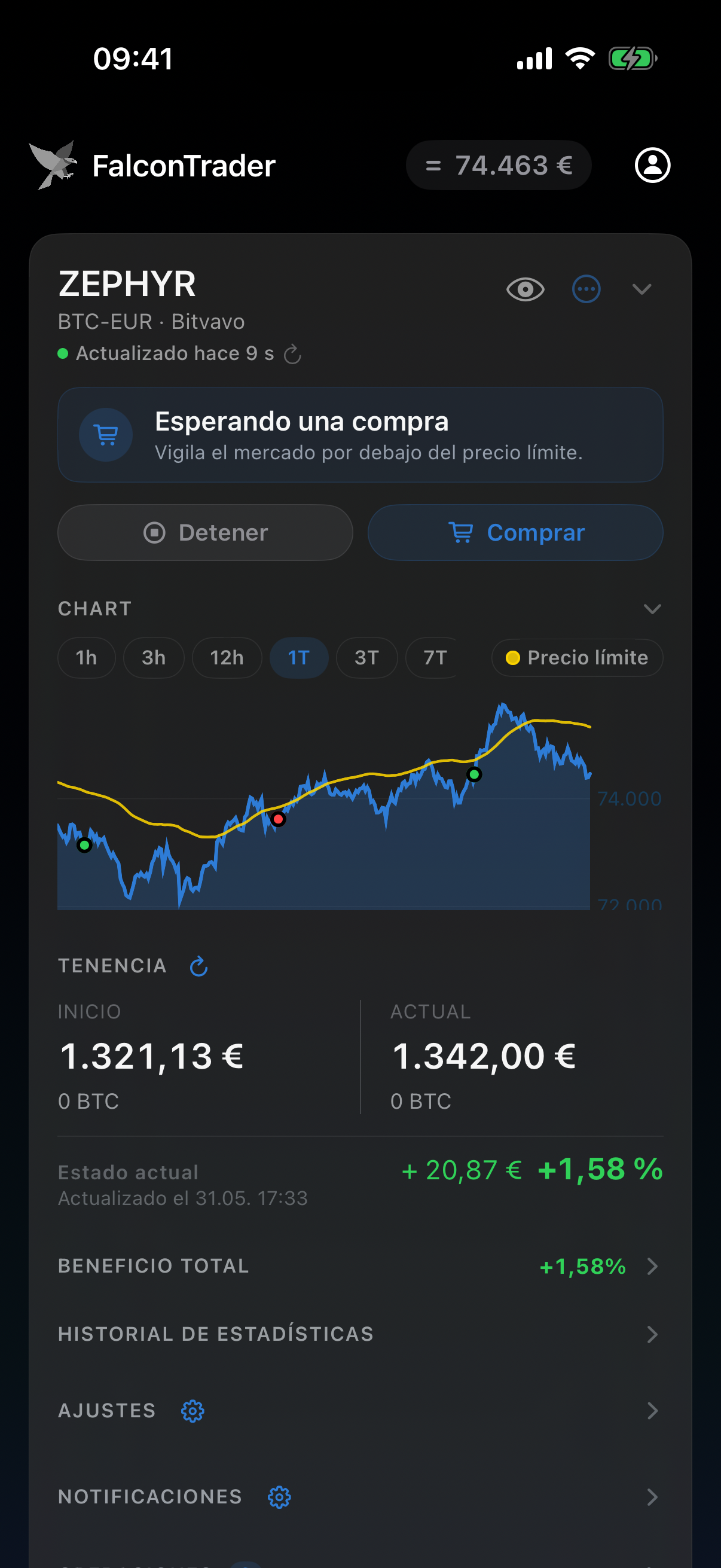
El bot está totalmente en euros y busca una buena entrada («En espera de una compra»). La posición muestra 0 BTC.
El bot tiene BTC y espera el momento adecuado para vender. Se ven el precio de compra y el precio mínimo de venta, y en el gráfico la línea de disparo de venta.
Posición y ganancia
En el bloque POSICIÓN ves dos columnas:
- Inicio — euros y cantidad de BTC al comienzo del periodo de estadísticas actual (o desde el último guardado manual).
- Actual — euros y cantidad de BTC en este momento.
Debajo:
- Situación actual — ganancia/pérdida variable (incluye las monedas no vendidas a su valor de mercado actual).
- Tras la última venta — la última ganancia realizada (ya está en euros en la cuenta, no fluctúa).
Con la pequeña flecha de actualización junto a «POSICIÓN» pides al servidor que vuelva a consultar los saldos reales de Bitvavo — útil si has ingresado o retirado dinero por fuera.
Gráfico y periodo
Sobre la posición puedes ver la evolución del precio. Eliges entre varias ventanas de tiempo (p. ej. 15 min, 1 h, 1 día, 1 semana). Si estás en modo de venta, la app dibuja además tu precio de compra y el umbral de venta en el gráfico.
Si tocas la sección «Ganancia total», ves además una curva del valor de tu cuenta desde el comienzo del periodo de estadísticas actual.
6. Controlar el bot
Por lo general, el bot opera de forma autónoma. Pero puedes intervenir manualmente en cualquier momento — mediante los botones bajo la píldora de estado y el menú de tres puntos arriba a la derecha.
Botones bajo la píldora de estado
Aquí aparecen uno o dos chips, según el estado actual:
Activa o desactiva la operación automática. En Desactivado, el bot sigue observando, pero ya no compra ni vende — ideal para pausas sin pausar el bot por completo.
Fuerza una compra inmediata al precio de mercado actual. Solo se muestra cuando el bot está esperando una oportunidad de compra.
Fuerza una venta inmediata de las monedas en posesión. Solo se muestra cuando estás invertido en BTC.
Cancela la orden abierta en Bitvavo. Se muestra mientras haya una orden de compra o venta colocada en Bitvavo.
Menú de tres puntos
- Renombrar — dale a tu bot un apodo que sustituya al nombre generado. Déjalo vacío para restaurar el nombre original.
- Pausar / reanudar el bot — a diferencia de «Detener», esto también detiene la observación. El bot no hace absolutamente nada hasta que lo reanudas.
- Eliminar el bot — quita el bot. Atención: solo se elimina la conexión; tus monedas en Bitvavo quedan intactas. Esta acción es posible tras confirmar con tu contraseña/2FA.
Una compra o venta forzada se ejecuta de inmediato — independientemente de si se cumplen las condiciones normales. Usa estas acciones solo si sabes exactamente lo que quieres.
7. Ajustes
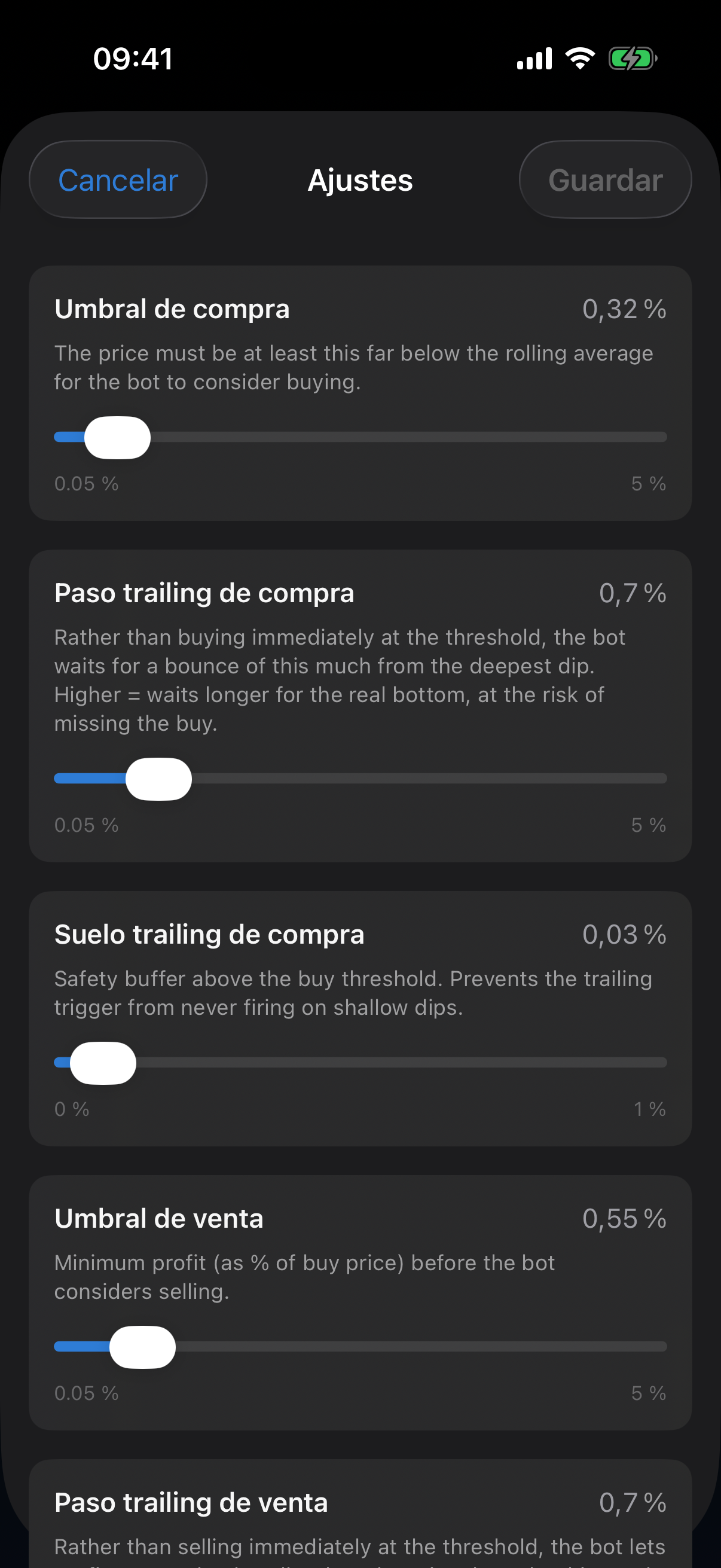
En la sección Ajustes de la tarjeta del bot regulas lo agresivo o prudente que actúa tu bot. Toca la sección y luego arriba a la derecha en Editar para ajustar todos los valores a la vez.
Cambiar valores
En la hoja de edición ves por cada ajuste el nombre, el valor, la descripción y el elemento de entrada adecuado (deslizador para porcentajes, interruptor para sí/no, campo numérico para valores libres). Toca el valor arriba a la derecha para introducir un número exacto con el teclado — se acepta la coma. Con Guardar, el servidor aplica los cambios; surten efecto a partir del siguiente ciclo.
Los ajustes en detalle
buy_percentCuánto debe caer el precio por debajo de la referencia para que el bot entre. Valores más bajos = compras más frecuentes, entradas más tempranas. Valores más altos = compras más raras y esperadas.
trailing_buy_stepEn lugar de comprar inmediatamente en el umbral, el bot espera una recuperación de este porcentaje desde la caída más profunda. Más alto = espera más al verdadero fondo, pero arriesga perder la compra.
trailing_buy_floor_bufferMargen de seguridad sobre el umbral de compra. Evita que el trigger trailing nunca se active en caídas poco profundas.
sell_percentCuánto debe subir el precio respecto a tu propio precio de compra antes de que el bot vuelva a vender. Valores más bajos = ganancias frecuentes y pequeñas. Valores más altos = ganancias más raras pero mayores por operación. Importante: Hay que tener en cuenta las comisiones de la plataforma. En Bitvavo un ciclo completo de compra y venta cuesta alrededor del 0,5 %. Si el margen de venta es inferior, cada operación cerrada acaba en pérdida neta. Por eso el valor predeterminado es 0,55 %.
trailing_stepEn lugar de vender inmediatamente en el umbral, el bot deja correr el beneficio y solo vende cuando el precio cae este porcentaje desde el máximo. Más alto = deja correr más beneficio, pero arriesga perder la venta en giros rápidos.
trailing_floor_bufferMargen de seguridad sobre el umbral de venta. Evita que el trigger trailing nunca se active en máximos poco pronunciados.
limit_price_offsetDesplaza el límite superior de mercado por encima del cual el bot ya no compra. Valores positivos permiten compras a precios más altos; los negativos hacen al bot más prudente.
disable_auto_tradingSi está activado, el bot sigue observando pero no ejecuta compras ni ventas. Práctico para pausas temporales sin interrumpir la estadística.
disable_buySi está activado, el bot ya no compra — pero sigue vendiendo las monedas en posesión. Ideal si quieres deshacerte de tu BTC actual pero no abrir nuevas posiciones.
Empieza con los umbrales de compra y venta en su valor estándar. Observa una o dos semanas con qué frecuencia opera el bot. Si quieres operaciones más pequeñas y frecuentes: baja ambos valores ligeramente. Si las quieres más raras y grandes: súbelos ligeramente.
8. Notificaciones
Por cada bot defines cuándo tu dispositivo debe avisarte por push. El permiso de push se aplica a toda la app y se activa una vez en el perfil de la cuenta (ver Cuenta y perfil).
buy_pushRecibes una notificación push en cuanto el bot ejecuta con éxito una orden de compra.
sell_pushRecibes una notificación push en cuanto el bot vende monedas (ganancia realizada).
Comprueba que en Perfil → Seguridad aparezca «Push activado». Si pone «Activar push», tócalo y permite el envío a iOS. Además, en Ajustes de iOS → Notificaciones → FalconTrader, no desactives la visualización de banners.
Comprueba que en Perfil → Seguridad aparece «Push activado». Permite además las notificaciones en Ajustes → Aplicaciones → FalconTrader → Notificaciones (en Android 13+ se pregunta al iniciar sesión por primera vez).
9. Historial de estadísticas
En la sección Historial de estadísticas archivas periodos para comparar el rendimiento a lo largo del tiempo.
Guardar el periodo actual
Cuando tu bot está en modo de compra (es decir, en euros, no en BTC), puedes cerrar el periodo en curso tocando Guardar periodo actual. Con ello empieza un nuevo periodo desde cero. El periodo recién cerrado aparece como entrada en la lista.
Un periodo debe empezar y terminar con un valor en euros claro de inicio y fin. Mientras tienes BTC, el «valor final» está expuesto al riesgo de mercado — por eso solo puedes guardar una vez que todo se ha reconvertido a euros.
Abrir un periodo
Toca una entrada de la lista para ver detalles: saldo inicial/final, ganancia realizada, número de operaciones — y todas las operaciones que ocurrieron en ese periodo.
También aparecen aquí los periodos cerrados automáticamente: p. ej. si eliminas el bot («Bot eliminado») o si finaliza tu suscripción («Suscripción cancelada»).
10. Cuenta y perfil
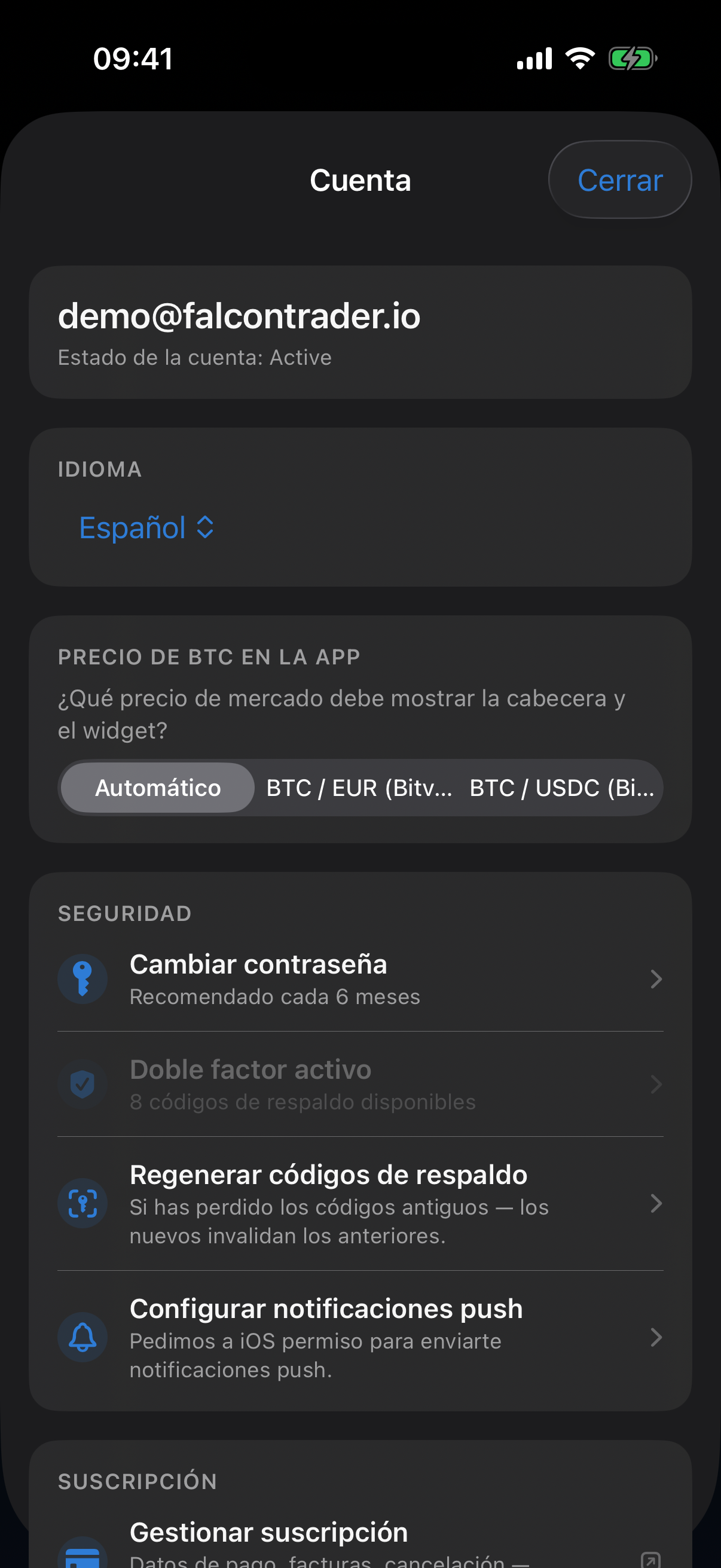
Con el icono de persona arriba a la derecha abres tu perfil. Aquí gestionas idioma, seguridad, suscripción y recomendaciones.
Idioma
Cambia entre Deutsch, English, Nederlands, Slovenščina, Slovenčina, Polski, Italiano, Español y Français. La selección se aplica a tu cuenta en todos los dispositivos — no necesitas volver a configurarla al iniciar sesión en otro dispositivo.
Precio de BTC en la app
Aquí eliges qué precio de mercado muestran la cabecera y el widget:
- Automático — sigue a tus bots (estándar).
- BTC / EUR (Bitvavo) — precio fijo en euros.
Activar push
Habilita el permiso de push en iOS. Si lo rechazaste antes, la app te lleva a los ajustes de iOS.
Android pide el permiso de notificaciones al iniciar sesión por primera vez (Android 13+). Si lo rechazaste, actívalo en Ajustes → Aplicaciones → FalconTrader → Notificaciones.
Cerrar sesión
El botón rojo del final cierra tu sesión en la app. Tus bots siguen funcionando en el servidor — cerrar sesión no afecta a la operación automática.
11. Seguridad y 2FA
FalconTrader mueve dinero real en tu cuenta de Bitvavo. Protege tu cuenta en consecuencia.
Cambiar la contraseña
En el perfil, en Seguridad → Cambiar contraseña. Introduces tu contraseña actual, la nueva y una repetición. Recomendado cada seis meses.
Configurar la autenticación de doble factor (2FA)
- Abrir el perfil → Configurar doble factor
La app te muestra un código QR.
- Escanear con la app de autenticación
Abre tu app de autenticación (Google Authenticator, 1Password, Authy …) y escanea el código.
- Introducir el primer código
Introduce el código de seis dígitos de la app para que confirmemos que la vinculación funciona.
- Guardar los códigos de respaldo
Recibes varios códigos de respaldo de un solo uso. Imprímelos o guárdalos en un lugar seguro — son tu acceso de emergencia si pierdes el teléfono.
Sin código 2FA y sin códigos de respaldo ya no podrás iniciar sesión. Por motivos de seguridad no podemos restablecerlo — apúntalos en papel o guárdalos en tu gestor de contraseñas.
Regenerar los códigos de respaldo
Si has extraviado o agotado los códigos antiguos, genera nuevos en el perfil. Importante: los nuevos códigos invalidan todos los antiguos.
Step-up en acciones sensibles
Para operaciones críticas, la app vuelve a pedir tu contraseña o código 2FA — incluso si ya has iniciado sesión:
- Introducir la clave API
- Eliminar un bot
- Regenerar los códigos de respaldo
Así, quien tenga tu teléfono un momento no podrá causar daño.
Cómo se guardan las claves
El secreto de tu API de Bitvavo se cifra con AES-256 antes de llegar siquiera a nuestra base de datos. La clave de descifrado se guarda por separado — ni siquiera un robo de la base de datos pondría el secreto en manos de un atacante.
12. Widget
Con el widget Precio de BTC y bots tienes el precio actual de Bitcoin y el estado de tus bots directamente en la pantalla de inicio.
Añadir el widget
- Mantén pulsada una zona vacía de la pantalla de inicio hasta que los iconos tiemblen.
- Toca arriba a la izquierda en +.
- Busca FalconTrader y elige un tamaño.
- Toca Añadir widget.
- Mantén pulsado un espacio vacío en la pantalla de inicio.
- Toca Widgets.
- Busca FalconTrader en la lista y mantén pulsado el widget.
- Arrástralo al lugar deseado — después puedes redimensionarlo libremente.
Tamaños admitidos
En Android el widget se coloca en la pantalla de inicio y se puede redimensionar libremente (a partir de unas 3×2 celdas). No hay widgets de pantalla de bloqueo para él.
El widget muestra el precio BTC/EUR (estándar). Qué precio de mercado aparece lo controlas en el perfil, en Precio de BTC en la app.
iOS decide por sí mismo con qué frecuencia el widget extrae datos — normalmente cada pocos minutos. Si el widget lleva tiempo sin actualizarse, tocarlo ayuda (abre la app y dispara un recálculo).
Android actualiza el widget aproximadamente cada 15 minutos en segundo plano. Si lleva tiempo sin actualizarse, tócalo (abre la app) para forzar un nuevo cálculo.
13. Suscripción y recomendaciones
FalconTrader funciona por suscripción. La gestión se realiza a través de nuestro proveedor de pagos Stripe.
Gestionar la suscripción
Perfil → Gestionar suscripción. Se te redirige al portal de clientes de Stripe. Allí:
- Añadir, cambiar o eliminar un método de pago
- Descargar facturas
- Cancelar o reactivar la suscripción
Recomendar a amigos
Perfil → Recomendar a amigos. Recibes un enlace de recomendación personal. Si un amigo contrata una suscripción a través de tu enlace, ambos recibís un mes de regalo.
14. Preguntas y problemas frecuentes
«Authentication failed» al configurar
La causa más común: Bitvavo te envió un correo de confirmación tras crear la clave API y aún no has hecho clic en el enlace de activación. Confirma el correo e inténtalo de nuevo. Si no ayuda, comprueba que la clave realmente tenga los permisos Ver y Operar.
Aviso rojo «Bot pausado» en la tarjeta del bot
El bot se ha pausado a sí mismo por seguridad — normalmente porque Bitvavo entregó datos inesperados o porque tu cuenta temporalmente no pudo operar. Lee el texto del aviso rojo; ahí suele estar la causa exacta. En el menú de tres puntos puedes reanudar el bot.
La tarjeta muestra «Actualizado hace X min» en rojo
La app no ha recibido datos frescos del servidor. Desliza la lista de bots hacia abajo para actualizar. Si el problema persiste: activa/desactiva brevemente el modo avión o comprueba el Wi-Fi/LTE.
No llegan las notificaciones push
Hay tres puntos implicados:
- Ajustes de iOS → Notificaciones → FalconTrader → Permitir notificaciones.
- Perfil de FalconTrader → Seguridad → la entrada debe mostrar «Push activado», no «Activar push».
- Ajustes del bot → Notificaciones → los interruptores individuales (compra, venta …) deben estar activados.
- Ajustes de Android → Aplicaciones → FalconTrader → Notificaciones → permitir.
- Perfil de FalconTrader → Seguridad → la entrada debe mostrar «Push activado», no «Activar push».
- Ajustes del bot → Notificaciones → los interruptores individuales (compra, venta …) deben estar activados.
Los valores aparecen ocultos de repente (••••)
Has tocado sin querer el icono del ojo arriba a la derecha de la tarjeta del bot. Tócalo de nuevo — los valores vuelven a ser visibles.
La app se cierra o se cuelga
Cierra la app por completo (desliza hacia arriba desde la pantalla de inicio y descarta la vista previa) y vuelve a abrirla. Si el fallo persiste: actualiza la versión de iOS, reinstala la app — tus datos están en el servidor, no pierdes nada.
Cierra la app por completo (deslízala fuera desde la vista de apps recientes) y vuelve a abrirla. Si el problema persiste: actualiza Android o reinstala la app — tus datos están en el servidor, no perderás nada.
¿Puedo tener varios bots?
Sí. En cuanto estés en un plan con varios slots, aparece una tarjeta propia para cada uno. Puedes configurar los bots de forma independiente.
¿Qué pasa si cancelo la suscripción?
Tu bot deja de operar al final del periodo pagado. Tus monedas y euros quedan intactos en tu cuenta de Bitvavo. Los periodos de estadísticas asociados se archivan como «Suscripción cancelada».
15. Soporte
Si esta guía no resuelve tu problema:
Escríbenos a soporte: support@falcontrader.de
Para poder ayudarte rápido, envíanos por favor:
- La dirección de correo de tu cuenta
- El número o el nombre del bot (aparece arriba en la tarjeta)
- Una breve descripción del problema
- En caso de errores de visualización: una captura de pantalla
Aviso: FalconTrader no es asesoramiento de inversión. Operar con criptomonedas conlleva riesgos. Invierte solo importes cuya pérdida total puedas asumir.