
Aiuto e manuale d'uso di FalconTrader
Tutto ciò che ti serve per avviare il tuo bot FalconTrader, capirlo e usarlo ogni giorno — dal primo accesso alla messa a punto delle notifiche.
1. Panoramica
FalconTrader opera automaticamente in Bitcoin per te tramite il tuo account Bitvavo. Crei una chiave API, la inserisci una volta nell'app — e il bot fa il resto. Mantieni sempre il controllo grazie a grafici in tempo reale, indicatori di stato e notifiche push.
Cosa fa l'app per te
- Osserva il mercato BTC/EUR 24 ore su 24.
- Piazza ordini di acquisto e vendita sul tuo account Bitvavo — secondo le regole che definisci nelle impostazioni.
- Ti mostra in tempo reale posizione, guadagno, stato e cronologia per ogni bot.
- Ti invia notifiche push quando il tuo bot compra o vende.
- Salva periodi di statistiche per analizzare le prestazioni nel lungo termine.
Cosa l'app non fa
- Non può effettuare prelievi dal tuo account Bitvavo — le chiavi API non hanno questa autorizzazione.
- Non garantisce guadagni. In quanto proprietario delle monete, il rischio di mercato è a tuo carico.
- Non è una consulenza finanziaria.
I tuoi bitcoin e i tuoi euro si trovano esclusivamente sul tuo account Bitvavo. FalconTrader non detiene alcun saldo — l'app invia soltanto ordini di trading a Bitvavo.
2. Requisiti
Prima di iniziare ti servono tre cose: uno smartphone (iPhone o Android), un account FalconTrader e un account Bitvavo.
iOS 17 o successivo, oppure Android 8 o successivo. I tablet funzionano per compatibilità, ma non sono la priorità.
Si crea al primo avvio o tramite il nostro sito. È necessario un abbonamento attivo perché il tuo bot compaia.
Account gratuito su Bitvavo (regolamentato nell'UE, olandese). Verificato con documento d'identità e deposito in EUR.
Le notifiche push sono facoltative ma consigliate — altrimenti perdi acquisti/vendite in tempo reale.
Crea prima il tuo account Bitvavo e deposita del saldo. Poi colleghi l'app. Senza saldo su Bitvavo, il bot non può fare nulla.
3. Account e accesso
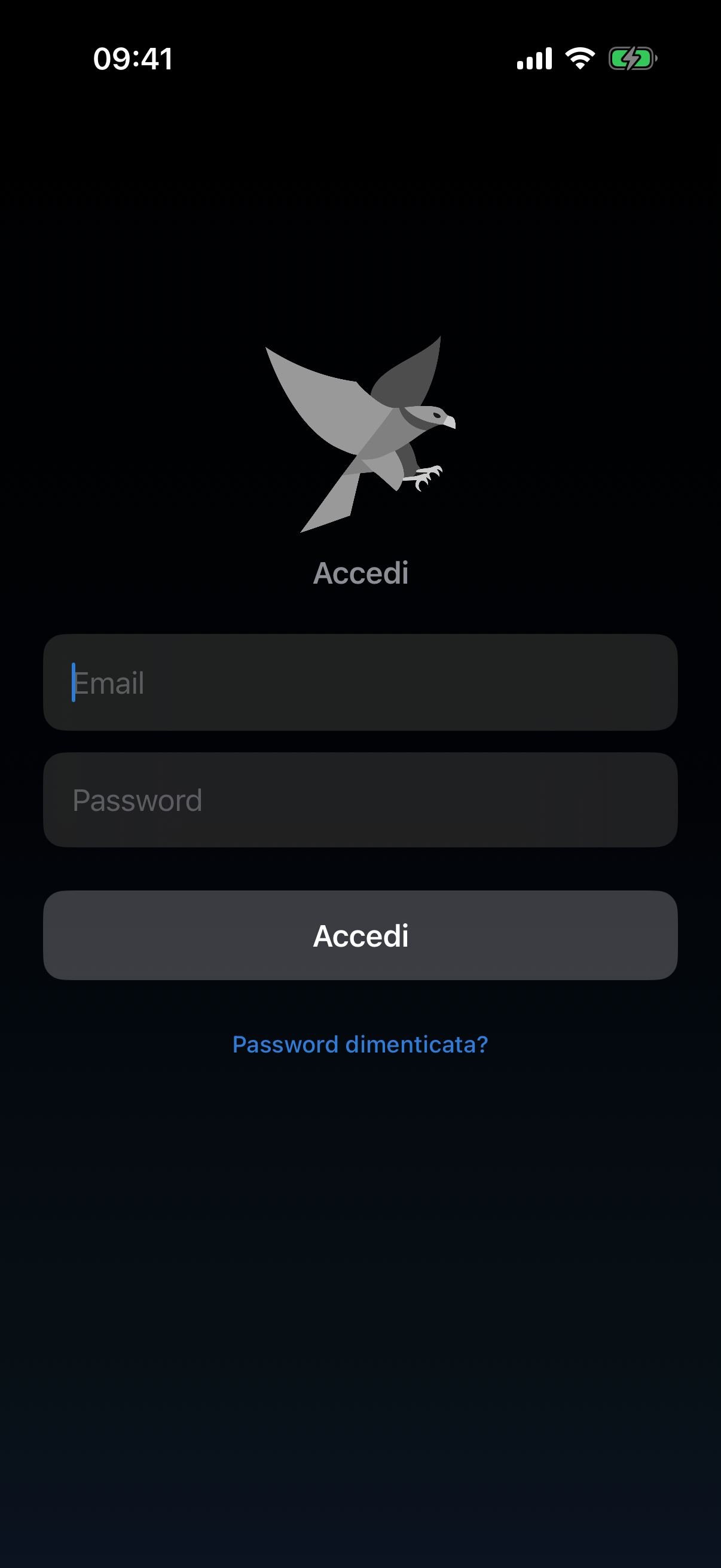
Al primo avvio l'app mostra la schermata di accesso. Se non hai ancora un account, registrati sul nostro sito e sottoscrivi l'abbonamento — non appena è attivo, il tuo bot compare automaticamente nell'app.
Accedere
- Apri l'app — compare la schermata di accesso con i campi e-mail e password.
- Inserisci i dati e tocca Accedi.
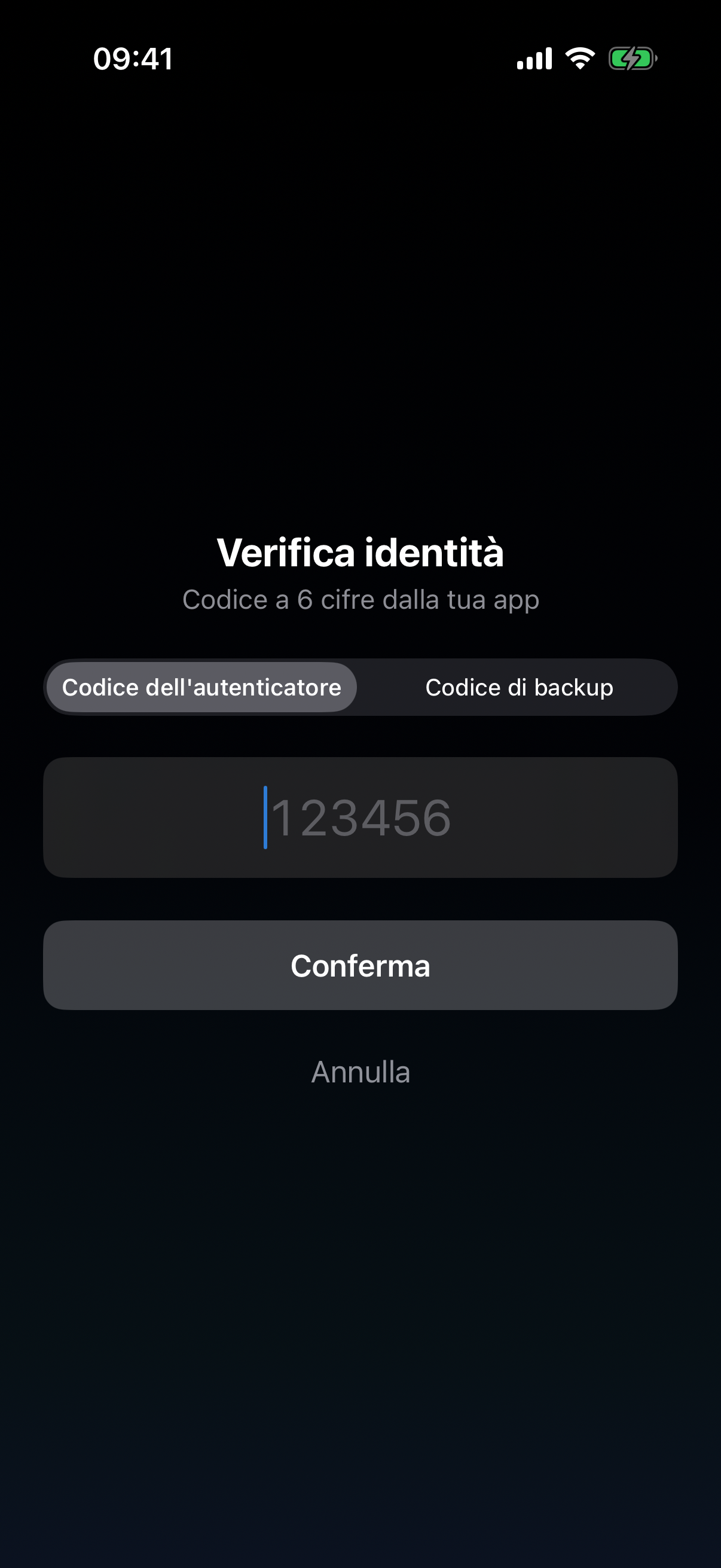
- Se hai attivo il secondo fattore (2FA), al passo successivo l'app chiede il codice della tua app di autenticazione o un codice di backup.
Password dimenticata
Nella schermata di accesso tocca Password dimenticata?. Inserisci il tuo indirizzo e-mail e, se è registrato da noi, ti inviamo un link di reimpostazione via e-mail. Per motivi di privacy confermiamo l'invio indipendentemente dal fatto che l'indirizzo esista.
Accesso con secondo fattore
Se la 2FA è attiva, dopo la password ti serve un codice a sei cifre dalla tua app di autenticazione (Google Authenticator, 1Password, Authy …). Se hai perso il telefono, passa in alto su Codice di backup e inserisci uno dei tuoi codici monouso. Ogni codice di backup funziona esattamente una volta.
4. Collegare Bitvavo
Perché il tuo bot possa operare sul tuo account Bitvavo, gli serve una chiave API. È una chiave di accesso tecnica che generi tu stesso nel tuo account Bitvavo — non una password, ma un'autorizzazione che puoi revocare in qualsiasi momento.
Creare una chiave API su Bitvavo
- Accedi a Bitvavo
Apri bitvavo.com nel browser e accedi al tuo account.
iSuggerimentoApri il sito di Bitvavo nel browser dello stesso dispositivo su cui è installata l'app FalconTrader. Così potrai copiare la chiave API e il secret direttamente dal browser e incollarli nell'app, senza digitarli. Al momento Bitvavo non offre un codice QR, quindi trasferirli da un secondo dispositivo sarebbe molto più scomodo.
- Apri la sezione API
Nel menu fai clic su Impostazioni → API.
- Crea una nuova chiave
Fai clic su «Crea nuova chiave API». Assegnale un nome parlante, ad es. «FalconTrader».
- Imposta i permessi — solo Visualizza e Opera
Attiva i permessi
View informationeTrade. Non attivare mai il permessoWithdraw funds. Il bot non ha bisogno del permesso di prelievo — e non lo riceve. - Copia la chiave e il secret
Bitvavo ti mostra la chiave API e il secret. Il secret non viene più mostrato dopo questo passaggio — copia subito entrambi i valori.
- Conferma l'e-mail di attivazione
Dopo la creazione Bitvavo ti invia un'e-mail di conferma. Fai clic sul link nell'e-mail — altrimenti la chiave non funziona.
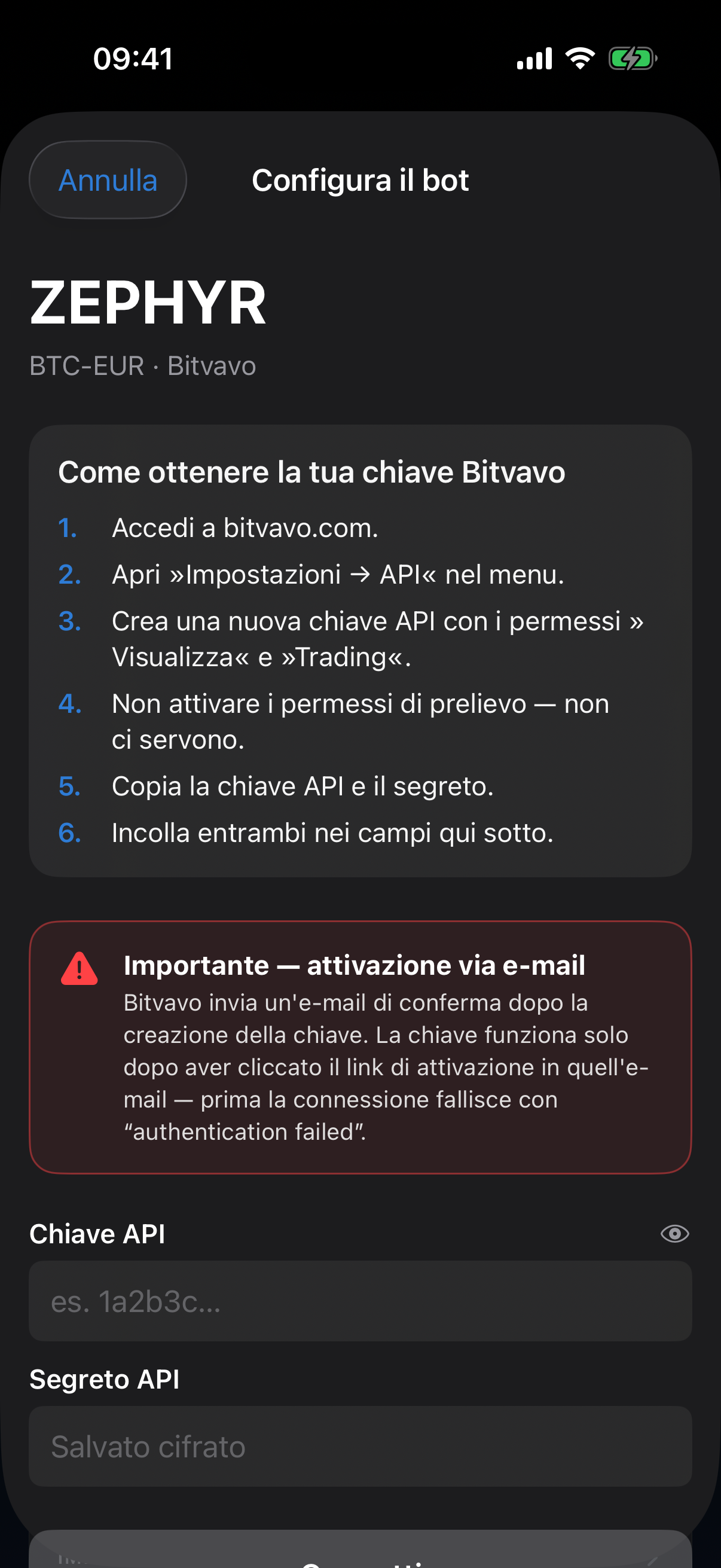
Finché non hai cliccato il link di attivazione nell'e-mail di Bitvavo, la connessione in FalconTrader fallisce con «authentication failed» — anche se chiave e secret sono corretti. La chiave viene abilitata solo dopo la conferma dell'e-mail.
Inserire in FalconTrader
Non appena il tuo abbonamento è attivo, nell'app compare una scheda del bot con l'avviso «Configura». Tocca la scheda:
- L'app apre la finestra di configurazione con le istruzioni.
- Inserisci la chiave API e il secret nei campi corrispondenti. (Il secret si inserisce nascosto — usa l'icona dell'occhio per mostrarlo.)
- Tocca Collega. Ti viene chiesto di confermare l'azione con la password o il codice 2FA (verifica step-up).
- FalconTrader verifica la chiave su Bitvavo. Se tutto è a posto, il bot si attiva e parte al ciclo successivo.
Chiave e secret vengono cifrati direttamente sul server con AES-256 prima di finire nel database. L'app stessa non memorizza nulla in modo permanente. Senza permesso di prelievo, la chiave non può mai spostare euro o monete dal tuo account — solo avviare acquisti e vendite all'interno di Bitvavo.
5. La dashboard
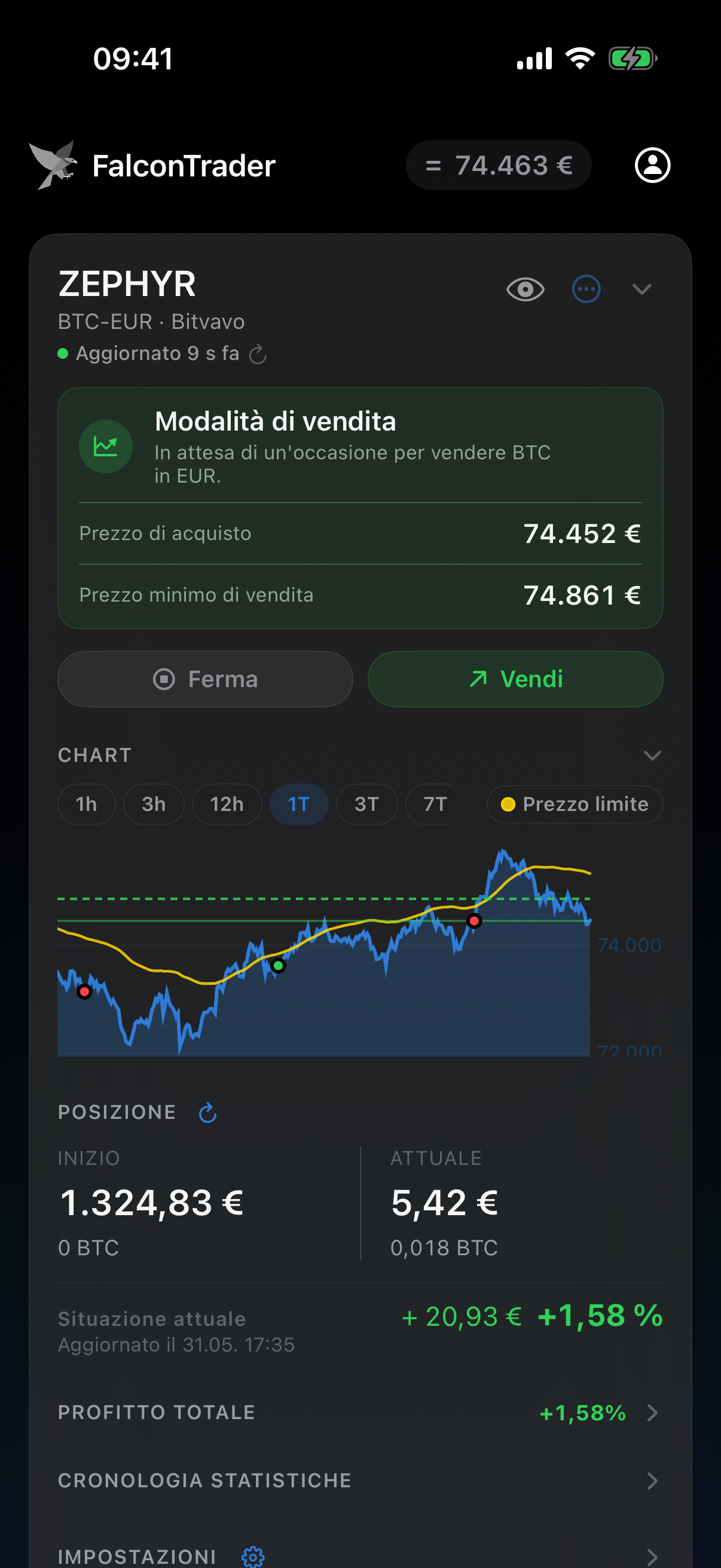
Una volta effettuato l'accesso vedi la schermata principale: in alto l'intestazione, sotto una scheda per ogni bot. Trascina la lista verso il basso per aggiornarla.
Intestazione e ticker BTC
L'intestazione è sempre visibile:
- Logo + marchio a sinistra.
- Ticker BTC al centro — mostra il prezzo attuale del Bitcoin con una piccola freccia di tendenza (▲ verde sale, ▼ rosso scende, = grigio).
- Icona del profilo a destra — apre account, lingua, sicurezza, abbonamento, ecc.
Scheda del bot
Ogni scheda appartiene a un bot. Se hai più bot, vengono mostrati uno sotto l'altro; con più di tre, le schede sono inizialmente compresse — tocca la freccia in alto a destra per espandere una scheda.
Cosa vedi in cima alla scheda
- Nome del bot (soprannome o nome generato) e, in piccolo sotto, le info sulla coppia (ad es.
BTC-EUR · Bitvavo · dal 03/05/2026). - «Aggiornato X s fa» con un punto colorato: verde = recente (≤ 10 s), giallo = 10–30 s, rosso = più vecchio. Tocca il punto per ricaricare subito.
- Icona dell'occhio — nasconde tutti gli importi e le quantità di BTC (per l'uso in pubblico).
- Menu a tre puntini — rinomina, metti in pausa/riprendi, elimina il bot.
- Freccia in alto a destra — comprime o espande completamente la scheda.
Indicatore di stato
Subito sotto l'intestazione vedi una pillola di stato colorata. È la cosa più importante della scheda — ti dice a colpo d'occhio cosa sta facendo il tuo bot in questo momento:
Il bot osserva il mercato sotto il prezzo limite e attende il momento giusto.
Una prima condizione è soddisfatta. Il bot attende una seconda conferma prima di comprare.
L'ordine di acquisto è su Bitvavo. Il bot attende la conferma di esecuzione.
Possiedi BTC. Il bot attende l'occasione per riconvertirli in euro.
L'ordine di vendita è su Bitvavo. Il bot attende l'esecuzione.
Il bot non ha ancora segnalato dati — tipico subito dopo il collegamento, si chiarisce al ciclo successivo.
In «Modalità vendita» la pillola di stato mostra inoltre due valori importanti: il tuo prezzo di acquisto (a cui sei entrato) e il prezzo minimo di vendita a partire dal quale il bot rivende.
I due stati principali a confronto
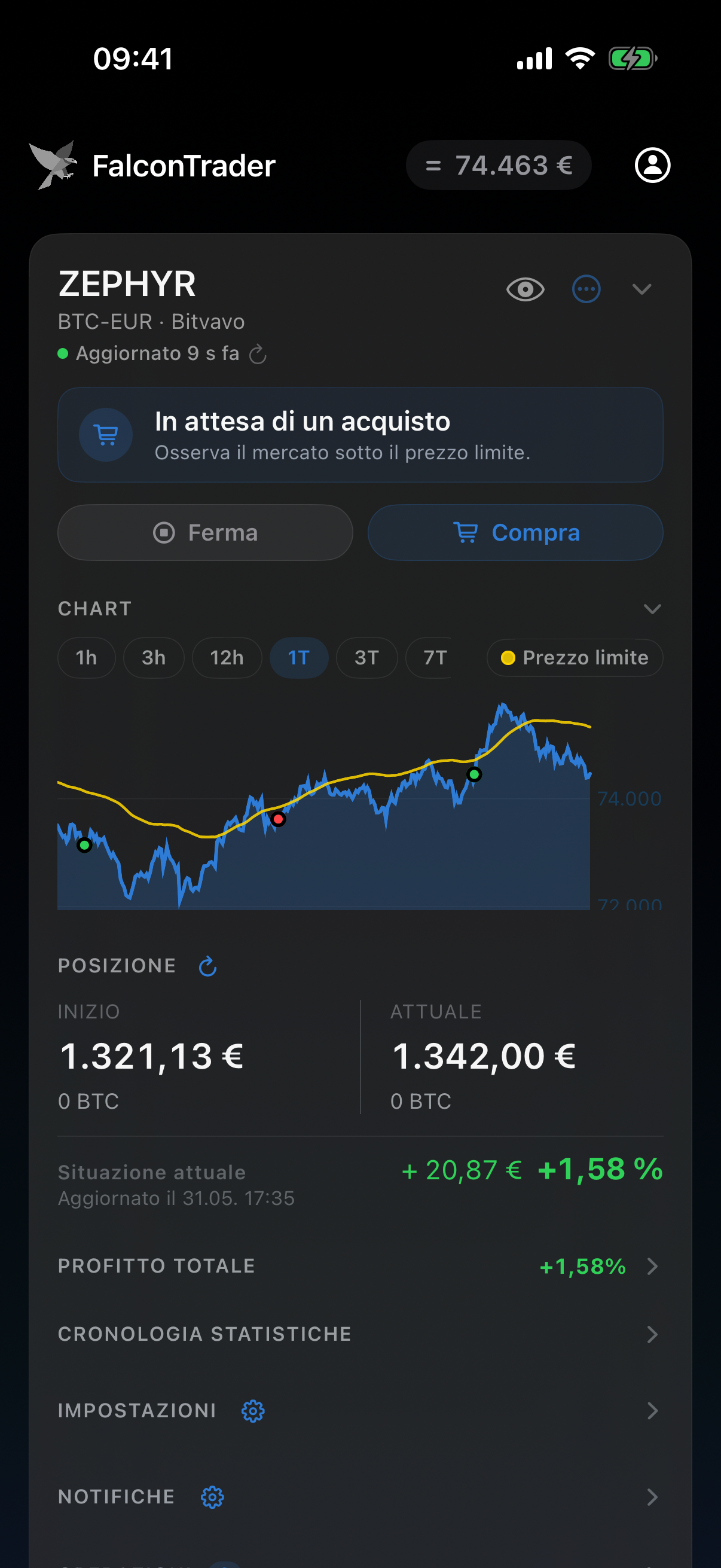
Il bot è interamente in euro e cerca un buon ingresso («In attesa di un acquisto»). La posizione mostra 0 BTC.
Il bot detiene BTC e attende il momento giusto per vendere. Si vedono il prezzo di acquisto e il prezzo minimo di vendita, e sul grafico la linea di attivazione della vendita.
Posizione e guadagno
Nel blocco POSIZIONE vedi due colonne:
- Inizio — euro e quantità di BTC all'inizio del periodo di statistiche attuale (o dall'ultimo salvataggio manuale).
- Attuale — euro e quantità di BTC in questo momento.
Sotto:
- Situazione attuale — guadagno/perdita fluttuante (include le monete non vendute al valore di mercato attuale).
- Dopo l'ultima vendita — l'ultimo guadagno realizzato (già in euro sul conto, non fluttua più).
Con la piccola freccia di aggiornamento accanto a «POSIZIONE» chiedi al server di rileggere i saldi reali di Bitvavo — utile se hai depositato o prelevato denaro esternamente.
Grafico e periodo
Sopra la posizione puoi vedere l'andamento del prezzo. Scegli tra diverse finestre temporali (ad es. 15 min, 1 h, 1 giorno, 1 settimana). Se sei in modalità vendita, l'app disegna inoltre il tuo prezzo di acquisto e la soglia di vendita sul grafico.
Toccando la sezione «Guadagno totale» vedi anche una curva del valore del tuo conto dall'inizio del periodo di statistiche in corso.
6. Controllare il bot
Di norma il bot opera in autonomia. Ma puoi intervenire manualmente in qualsiasi momento — tramite i pulsanti sotto la pillola di stato e il menu a tre puntini in alto a destra.
Pulsanti sotto la pillola di stato
Qui compaiono uno o due pulsanti, a seconda dello stato attuale:
Attiva o disattiva il trading automatico. Su Off, il bot continua a osservare ma non compra né vende più — ideale per pause senza mettere del tutto in pausa il bot.
Forza un acquisto immediato al prezzo di mercato attuale. Mostrato solo quando il bot è in attesa di un'occasione di acquisto.
Forza una vendita immediata delle monete detenute. Mostrato solo quando sei investito in BTC.
Annulla l'ordine aperto su Bitvavo. Mostrato finché un ordine di acquisto o vendita è piazzato su Bitvavo.
Menu a tre puntini
- Rinomina — dai al tuo bot un soprannome che sostituisce il nome generato. Lascialo vuoto per ripristinare il nome originale.
- Metti in pausa / riprendi il bot — a differenza di «Ferma», questo arresta anche l'osservazione. Il bot non fa più nulla finché non lo riprendi.
- Elimina il bot — rimuove il bot. Attenzione: viene eliminata solo la connessione; le tue monete su Bitvavo restano intatte. Questa azione è possibile dopo conferma con password/2FA.
Un acquisto o una vendita forzati vengono eseguiti subito — indipendentemente dal fatto che siano soddisfatte le condizioni normali. Usa queste azioni solo se sai esattamente cosa vuoi.
7. Impostazioni
Nella sezione Impostazioni della scheda del bot regoli quanto aggressivo o prudente è il tuo bot. Tocca la sezione, poi in alto a destra su Modifica per regolare tutti i valori insieme.
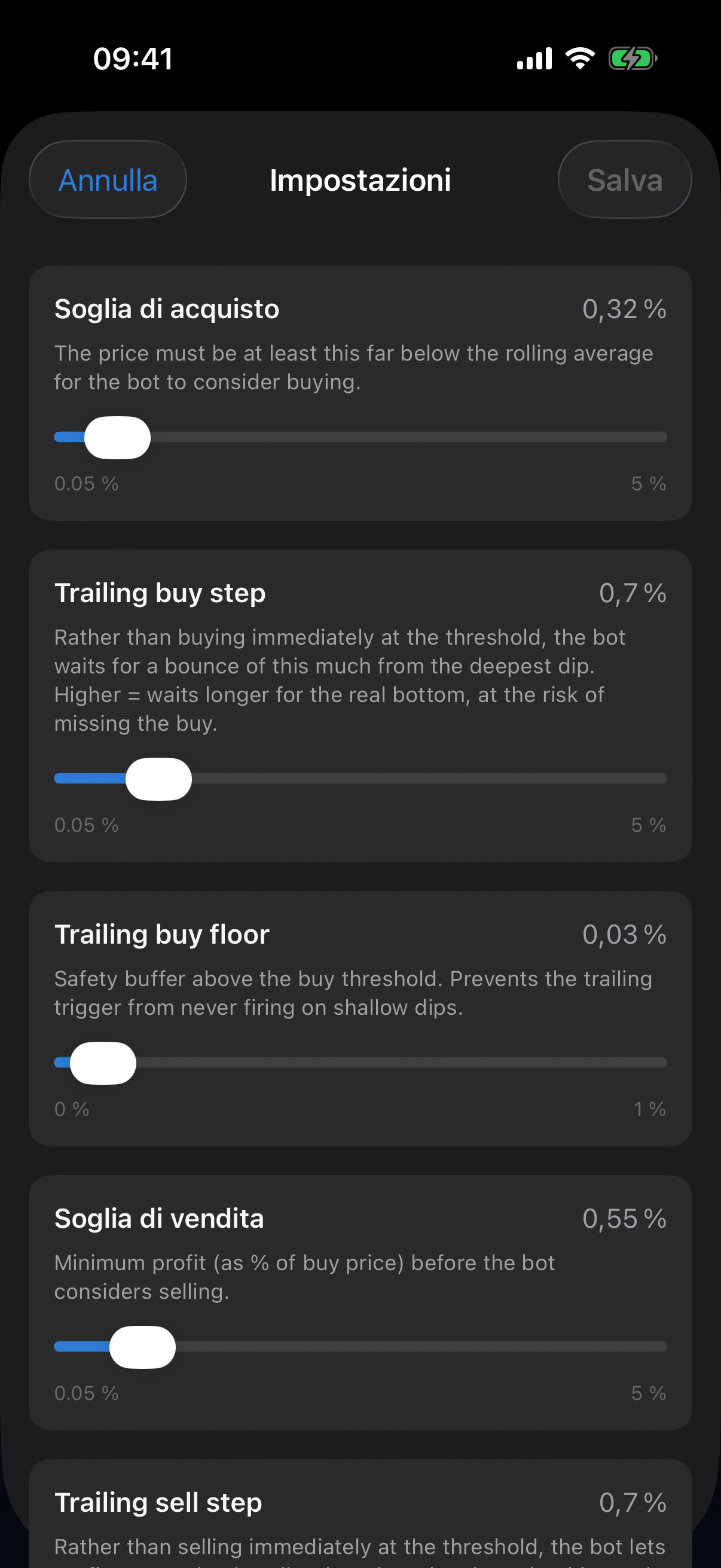
Modificare i valori
Nel foglio di modifica vedi per ogni impostazione nome, valore, descrizione e l'elemento di inserimento adatto (cursore per le percentuali, interruttore per sì/no, campo numerico per i valori liberi). Tocca il valore in alto a destra per inserire un numero preciso da tastiera — la virgola è accettata. Con Salva, il server applica le modifiche; hanno effetto dal ciclo successivo.
Le impostazioni in dettaglio
buy_percentQuanto deve scendere il prezzo sotto il riferimento perché il bot intervenga. Valori più bassi = acquisti più frequenti, ingresso più precoce. Valori più alti = acquisti più rari e attesi.
trailing_buy_stepInvece di comprare subito al raggiungimento della soglia, il bot attende un recupero di questa percentuale dal minimo. Più alto = aspetta più a lungo il vero fondo, ma rischia di perdere l'acquisto.
trailing_buy_floor_bufferMargine di sicurezza sopra la soglia di acquisto. Impedisce che il trigger trailing non scatti mai su cali poco profondi.
sell_percentQuanto deve salire il prezzo rispetto al tuo prezzo di acquisto prima che il bot rivenda. Valori più bassi = guadagni frequenti e piccoli. Valori più alti = guadagni più rari ma maggiori per operazione. Importante: Vanno conteggiate le commissioni della piattaforma. Su Bitvavo un ciclo completo di acquisto e vendita costa circa lo 0,5 %. Se la distanza di vendita è inferiore, ogni operazione chiusa si traduce in una perdita netta. Per questo il valore predefinito è 0,55 %.
trailing_stepInvece di vendere subito al raggiungimento della soglia, il bot lascia correre il profitto e vende solo quando il prezzo scende di questa percentuale dal massimo. Più alto = lascia correre più profitto, ma rischia di perdere la vendita in inversioni rapide.
trailing_floor_bufferMargine di sicurezza sopra la soglia di vendita. Impedisce che il trigger trailing non scatti mai su massimi poco pronunciati.
limit_price_offsetSposta il limite superiore di mercato oltre il quale il bot non compra più. Valori positivi consentono acquisti anche a prezzi più alti; quelli negativi rendono il bot più prudente.
disable_auto_tradingSe attivo, il bot continua a osservare ma non esegue acquisti né vendite. Comodo per pause temporanee senza interrompere la statistica.
disable_buySe attivo, il bot non compra più — ma continua a vendere le monete detenute. Ideale se vuoi liberarti del BTC esistente senza aprire nuove posizioni.
Imposta dapprima le soglie di acquisto e vendita sul valore predefinito. Osserva per una o due settimane quanto spesso opera il bot. Se vuoi operazioni più piccole e frequenti: abbassa leggermente entrambi i valori. Se le vuoi più rare e grandi: alzali leggermente.
8. Notifiche
Per ogni bot stabilisci quando il tuo dispositivo deve avvisarti via push. L'autorizzazione push vale per tutta l'app e si attiva una volta nel profilo dell'account (vedi Account e profilo).
buy_pushRicevi una notifica push non appena il bot ha eseguito con successo un ordine di acquisto.
sell_pushRicevi una notifica push non appena il bot ha venduto monete (guadagno realizzato).
Verifica che in Profilo → Sicurezza sia indicato «Push attivato». Se è scritto «Attiva push», toccalo e consenti l'invio a iOS. Inoltre, in Impostazioni iOS → Notifiche → FalconTrader, non disattivare la visualizzazione dei banner.
Verifica che in Profilo → Sicurezza sia indicato «Push attivato». Consenti inoltre le notifiche in Impostazioni → App → FalconTrader → Notifiche (su Android 13+ ti viene chiesto al primo accesso).
9. Storico statistiche
Nella sezione Storico statistiche archivi periodi per confrontare le prestazioni su intervalli più lunghi.
Salvare il periodo attuale
Quando il tuo bot è in modalità acquisto (cioè in euro, non in BTC), puoi chiudere il periodo in corso toccando Salva periodo attuale. Così inizia un nuovo periodo da zero. Il periodo appena chiuso compare come voce nella lista.
Un periodo deve iniziare e finire con un chiaro valore iniziale e finale in euro. Finché detieni BTC, il «valore finale» è esposto al rischio di mercato — perciò puoi salvare solo una volta riconvertito tutto in euro.
Aprire un periodo
Tocca una voce della lista per vedere i dettagli: saldo iniziale/finale, guadagno realizzato, numero di operazioni — e tutte le operazioni avvenute in quel periodo.
Anche i periodi chiusi automaticamente compaiono qui: ad es. se elimini il bot («Bot eliminato») o se termina il tuo abbonamento («Abbonamento annullato»).
10. Account e profilo
Con l'icona della persona in alto a destra apri il tuo profilo. Qui gestisci lingua, sicurezza, abbonamento e referral.
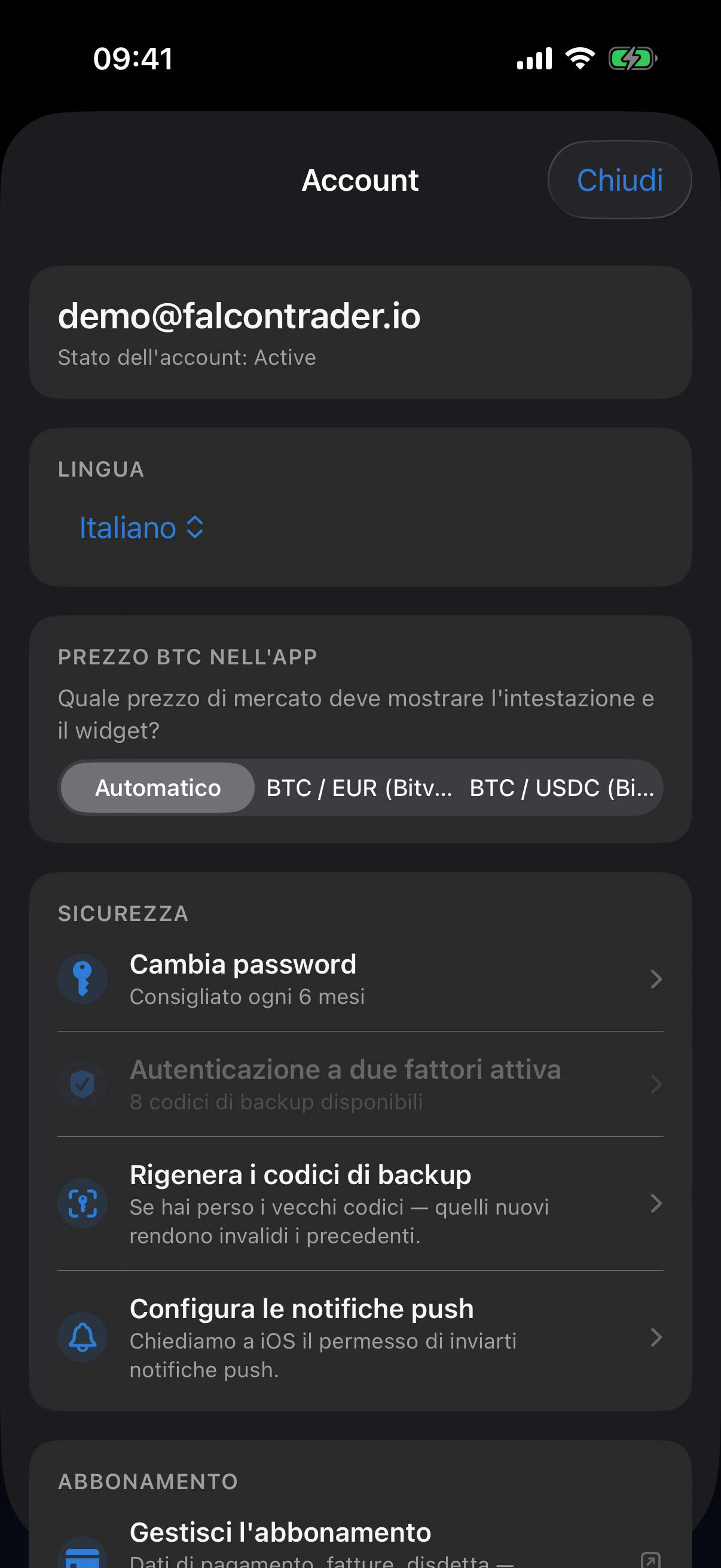
Lingua
Passa tra Deutsch, English, Nederlands, Slovenščina, Slovenčina, Polski, Italiano, Español e Français. La scelta vale per il tuo account su tutti i dispositivi — non devi reimpostarla accedendo da un altro dispositivo.
Prezzo del BTC nell'app
Qui scegli quale prezzo di mercato mostrano l'intestazione e il widget:
- Automatico — segue i tuoi bot (predefinito).
- BTC / EUR (Bitvavo) — prezzo fisso in euro.
Attivare le push
Abilita l'autorizzazione push in iOS. Se l'hai rifiutata prima, l'app ti rimanda alle impostazioni di iOS.
Android chiede l'autorizzazione alle notifiche al primo accesso (da Android 13). Se l'hai rifiutata, la attivi in Impostazioni → App → FalconTrader → Notifiche.
Disconnettersi
Il pulsante rosso in fondo ti disconnette dall'app. I tuoi bot continuano a funzionare lato server — la disconnessione non influisce sul trading automatico.
11. Sicurezza e 2FA
FalconTrader muove denaro reale sul tuo account Bitvavo. Proteggi il tuo account di conseguenza.
Cambiare la password
Nel profilo, in Sicurezza → Cambia password. Inserisci la password attuale, quella nuova e una ripetizione. Consigliato ogni sei mesi.
Configurare l'autenticazione a due fattori (2FA)
- Apri il profilo → Configura due fattori
L'app ti mostra un codice QR.
- Scansiona con l'app di autenticazione
Apri la tua app di autenticazione (Google Authenticator, 1Password, Authy …) e scansiona il codice.
- Inserisci il primo codice
Inserisci il codice a sei cifre dall'app, così confermiamo che il collegamento funziona.
- Salva i codici di backup
Ricevi diversi codici di backup monouso. Stampali o conservali in un luogo sicuro — sono il tuo accesso d'emergenza se perdi il telefono.
Senza codice 2FA E senza codici di backup non potrai più accedere. Per motivi di sicurezza non possiamo reimpostarlo — scrivili su carta o conservali nel tuo gestore di password.
Rigenerare i codici di backup
Se i vecchi codici sono smarriti o esauriti, generane di nuovi nel profilo. Importante: i nuovi codici rendono non validi tutti i vecchi.
Step-up per azioni sensibili
Per le operazioni critiche, l'app richiede di nuovo la password o il codice 2FA — anche se hai già effettuato l'accesso:
- Inserire la chiave API
- Eliminare un bot
- Rigenerare i codici di backup
Così chi prende in mano il tuo telefono per un momento non può fare danni.
Come vengono memorizzate le chiavi
Il secret della tua API Bitvavo viene cifrato con AES-256 prima ancora di arrivare nel nostro database. La chiave di decifratura è conservata separatamente — nemmeno un furto del database metterebbe il secret nelle mani di un aggressore.
12. Widget
Con il widget Prezzo BTC e bot hai il prezzo attuale del Bitcoin e lo stato dei tuoi bot direttamente sulla schermata Home.
Aggiungere il widget
- Tieni premuta un'area vuota della schermata Home finché le icone non vibrano.
- Tocca in alto a sinistra su +.
- Cerca FalconTrader e scegli una dimensione.
- Tocca Aggiungi widget.
- Tieni premuta un'area vuota della schermata Home.
- Tocca Widget.
- Cerca FalconTrader nella lista e tieni premuto il widget.
- Trascinalo nella posizione desiderata — poi puoi ridimensionarlo liberamente.
Dimensioni supportate
Su Android il widget si trova sulla schermata Home e può essere ridimensionato liberamente (da circa 3×2 caselle). I widget per la schermata di blocco non sono disponibili.
Il widget mostra il prezzo BTC/EUR (predefinito). Quale prezzo di mercato compaia lo controlli nel profilo, in Prezzo del BTC nell'app.
iOS decide da solo con quale frequenza il widget recupera i dati — di solito ogni pochi minuti. Se il widget non si aggiorna da un po', toccarlo aiuta (apre l'app e avvia un ricalcolo).
Android aggiorna il widget circa ogni 15 minuti in background. Se non si aggiorna da un po', toccare il widget aiuta (apre l'app e avvia un ricalcolo).
13. Abbonamento e referral
FalconTrader funziona ad abbonamento. La gestione avviene tramite il nostro fornitore di pagamenti Stripe.
Gestire l'abbonamento
Profilo → Gestisci abbonamento. Vieni reindirizzato al portale clienti di Stripe. Lì:
- Aggiungere, modificare o rimuovere un metodo di pagamento
- Scaricare le fatture
- Annullare o riattivare l'abbonamento
Invita gli amici
Profilo → Invita gli amici. Ricevi un link di referral personale. Se un amico sottoscrive un abbonamento tramite il tuo link, ricevete entrambi un mese in regalo.
14. Domande e problemi frequenti
«Authentication failed» durante la configurazione
La causa più comune: Bitvavo ti ha inviato un'e-mail di conferma dopo la creazione della chiave API e non hai ancora cliccato il link di attivazione. Conferma l'e-mail e riprova. Se non aiuta, verifica che la chiave abbia davvero i permessi Visualizza e Opera.
Avviso rosso «Bot in pausa» sulla scheda del bot
Il bot si è messo in pausa da solo per sicurezza — di solito perché Bitvavo ha fornito dati inattesi o perché il tuo account temporaneamente non poteva più operare. Leggi il testo dell'avviso rosso; di solito indica la causa esatta. Nel menu a tre puntini puoi riprendere il bot.
La scheda mostra «Aggiornato X min fa» in rosso
L'app non ha ricevuto dati freschi dal server. Trascina la lista dei bot verso il basso per aggiornare. Se il problema persiste: attiva/disattiva brevemente la modalità aereo o controlla il Wi-Fi/LTE.
Le notifiche push non arrivano
Sono coinvolti tre punti:
- Impostazioni iOS → Notifiche → FalconTrader → Consenti notifiche.
- Profilo FalconTrader → Sicurezza → la voce deve mostrare «Push attivato», non «Attiva push».
- Impostazioni del bot → Notifiche → i singoli interruttori (acquisto, vendita …) devono essere attivi.
- Impostazioni Android → App → FalconTrader → Consenti notifiche.
- Profilo FalconTrader → Sicurezza → la voce deve mostrare «Push attivato», non «Attiva push».
- Impostazioni del bot → Notifiche → i singoli interruttori (acquisto, vendita …) devono essere attivi.
I valori sono improvvisamente nascosti (••••)
Hai toccato per errore l'icona dell'occhio in alto a destra nella scheda del bot. Toccala di nuovo — i valori tornano visibili.
L'app si chiude o si blocca
Chiudi completamente l'app (scorri verso l'alto dalla schermata Home e scarta l'anteprima) e riaprila. Se l'errore persiste: aggiorna la versione di iOS, reinstalla l'app — i tuoi dati sono sul server, non perdi nulla.
Chiudi completamente l'app (scorri verso l'alto/di lato per scartarla dalla panoramica delle app recenti) e riaprila. Se l'errore persiste: aggiorna la versione di Android, reinstalla l'app — i tuoi dati sono sul server, non perdi nulla.
Posso avere più bot?
Sì. Non appena sei in un piano con più slot, compare una scheda dedicata per ciascuno. Puoi configurare i bot in modo indipendente l'uno dall'altro.
Cosa succede se annullo l'abbonamento?
Il tuo bot smette di operare alla fine del periodo pagato. Le tue monete e i tuoi euro restano intatti sul tuo account Bitvavo. I relativi periodi di statistiche vengono archiviati come «Abbonamento annullato».
15. Supporto
Se questa guida non risolve il tuo problema:
Scrivi al nostro supporto: support@falcontrader.de
Per aiutarti rapidamente, inviaci per favore:
- L'indirizzo e-mail del tuo account
- Il numero o il nome del bot (in cima alla scheda)
- Una breve descrizione del problema
- In caso di errori di visualizzazione: uno screenshot
Avvertenza: FalconTrader non è una consulenza finanziaria. Il trading di criptovalute comporta rischi. Investi solo importi la cui perdita totale puoi permetterti.