
Pomoc a návod na použitie FalconTrader
Všetko, čo potrebuješ na spustenie, pochopenie a každodenné ovládanie svojho bota FalconTrader — od prvého prihlásenia až po jemné doladenie oznámení.
1. Prehľad
FalconTrader za teba automaticky obchoduje Bitcoin cez tvoj vlastný účet Bitvavo. Vytvoríš API kľúč, raz ho zadáš do aplikácie — a bot sa postará o zvyšok. Vďaka živým grafom, indikátorom stavu a push oznámeniam máš vždy kontrolu.
Čo aplikácia robí za teba
- Sleduje trh BTC/EUR nepretržite.
- Zadáva nákupné a predajné príkazy na tvojom účte Bitvavo — podľa pravidiel, ktoré určíš v nastaveniach.
- Zobrazuje ti naživo zostatok, zisk, stav a históriu pre každého bota.
- Posiela ti push oznámenia, keď bot nakúpi alebo predá.
- Ukladá štatistické obdobia, aby si mohol vyhodnocovať výkonnosť z dlhodobého hľadiska.
Čo aplikácia nerobí
- Nemôže vykonávať výbery z tvojho účtu Bitvavo — API kľúče na to nemajú oprávnenie.
- Nezaručuje zisky. Ako vlastník mincí nesieš trhové riziko sám.
- Nie je investičné poradenstvo.
Tvoje bitcoiny a eurá sú výhradne na tvojom účte Bitvavo. FalconTrader sám nedrží žiadny zostatok — aplikácia len posiela obchodné príkazy do Bitvavo.
2. Požiadavky
Pred začiatkom potrebuješ tri veci: smartfón (iPhone alebo Android), účet FalconTrader a účet v Bitvavo.
iOS 17 alebo novší, prípadne Android 8 alebo novší. Tablety fungujú vďaka kompatibilite, ale nie sú prioritne optimalizované.
Vytvára sa pri prvom spustení alebo cez našu webovú stránku. Na zobrazenie bota je potrebné aktívne predplatné.
Bezplatný účet v Bitvavo (regulovaný v EÚ, holandský). Overený dokladom totožnosti a vkladom v EUR.
Push oznámenia sú voliteľné, ale odporúčané — inak ti uniknú nákupy/predaje v reálnom čase.
Najprv si založ účet Bitvavo a vlož zostatok. Potom prepoj aplikáciu. Bez zostatku na Bitvavo bot nemôže nič robiť.
3. Účet a prihlásenie
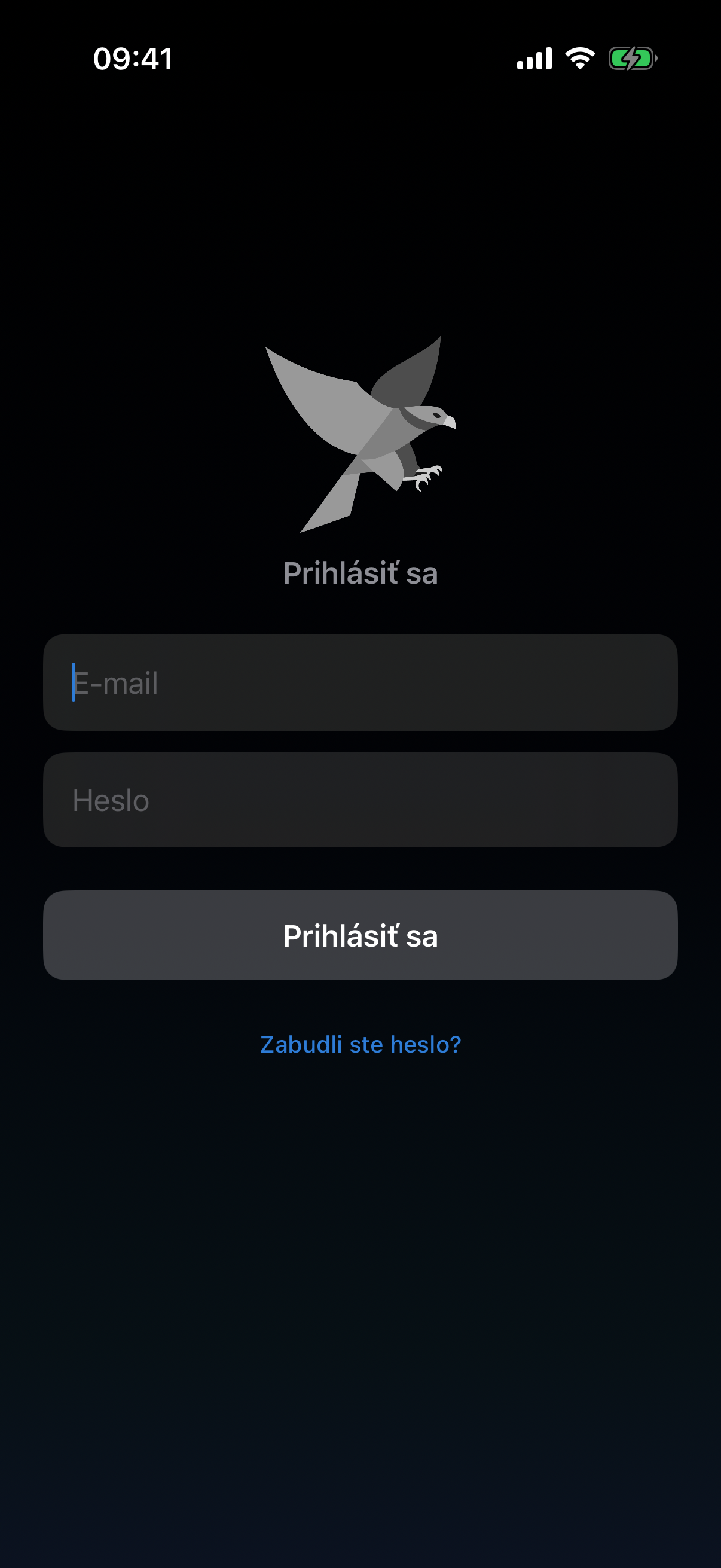
Pri prvom spustení aplikácia zobrazí prihlasovaciu obrazovku. Ak ešte nemáš účet, zaregistruj sa na našej stránke a objednaj si predplatné — len čo je aktívne, bot sa v aplikácii zobrazí automaticky.
Prihlásenie
- Otvor aplikáciu — zobrazí sa prihlasovacia obrazovka s poľami e-mail a heslo.
- Zadaj údaje a ťukni na Prihlásiť sa.
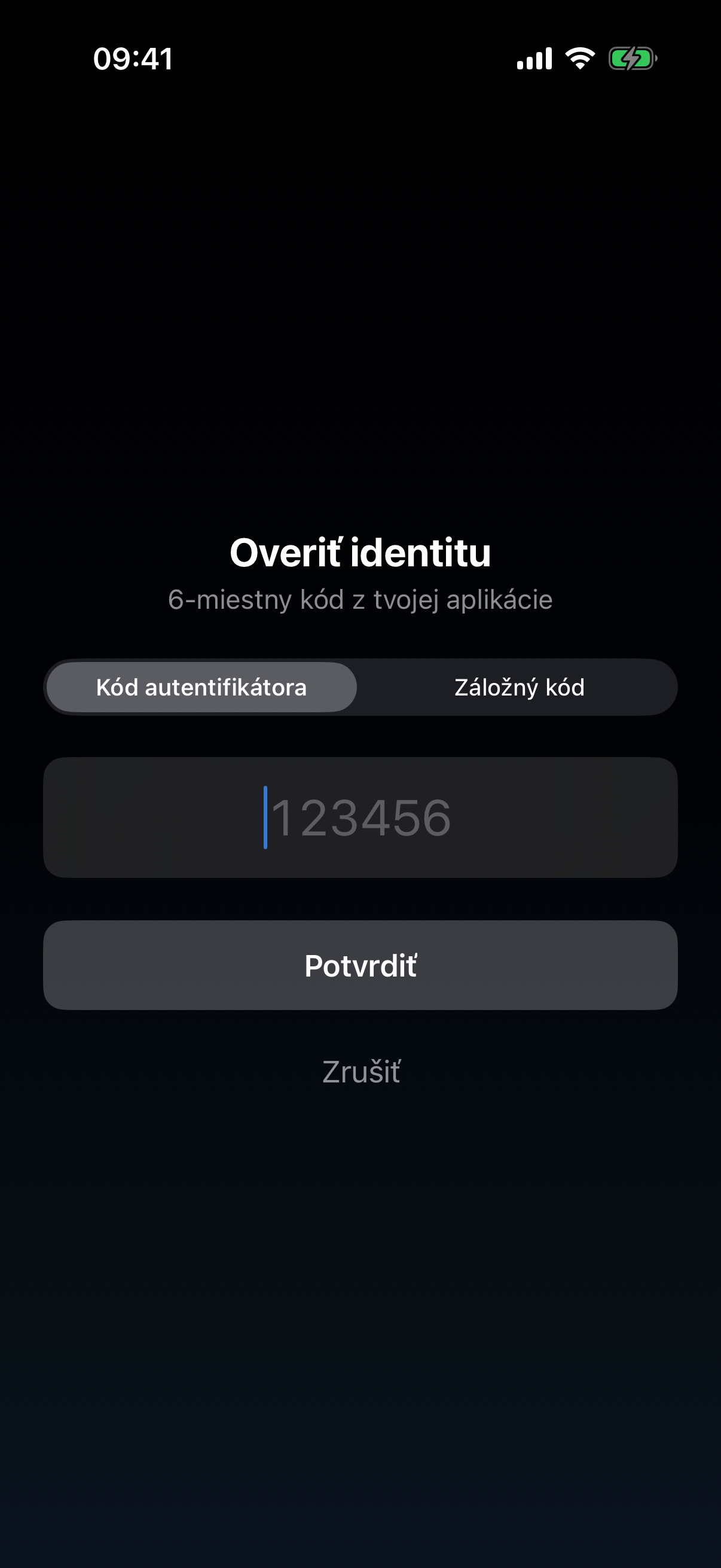
- Ak máš zapnuté dvojfaktorové overenie (2FA), aplikácia v ďalšom kroku požiada o kód z tvojej autentifikačnej aplikácie alebo o záložný kód.
Zabudnuté heslo
Na prihlasovacej obrazovke ťukni na Zabudnuté heslo?. Zadáš svoju e-mailovú adresu a ak je u nás registrovaná, pošleme odkaz na obnovenie e-mailom. Z dôvodu ochrany súkromia potvrdíme odoslanie bez ohľadu na to, či adresa existuje.
Prihlásenie s dvojfaktorovým overením
Ak je 2FA aktívne, po hesle potrebuješ šesťmiestny kód z autentifikačnej aplikácie (Google Authenticator, 1Password, Authy …). Ak si stratil telefón, prepni hore na Záložný kód a zadaj jeden zo svojich jednorazových kódov. Každý záložný kód funguje presne raz.
4. Pripojiť Bitvavo
Aby tvoj bot mohol obchodovať na tvojom účte Bitvavo, potrebuje API kľúč. Je to technický prístupový kľúč, ktorý si sám vytvoríš vo svojom účte Bitvavo — nie heslo, ale oprávnenie, ktoré môžeš kedykoľvek zrušiť.
Vytvorenie API kľúča v Bitvavo
- Prihlás sa do Bitvavo
Otvor bitvavo.com v prehliadači a prihlás sa do svojho účtu.
iTipStránku Bitvavo otvor v prehliadači na tom istom zariadení, na ktorom máš nainštalovanú aplikáciu FalconTrader. Takto môžeš API kľúč a secret neskôr skopírovať priamo z prehliadača a vložiť do aplikácie — bez prepisovania. Bitvavo momentálne neponúka QR kód, takže prenos z druhého zariadenia by bol oveľa zložitejší.
- Otvor sekciu API
V menu klikni na Nastavenia → API.
- Vytvor nový kľúč
Klikni na „Vytvoriť nový API kľúč“. Daj mu výstižný názov, napr. „FalconTrader“.
- Nastav oprávnenia — len Zobraziť a Obchodovať
Aktivuj oprávnenia
View informationaTrade. Nikdy neaktivuj oprávnenieWithdraw funds. Bot oprávnenie na výber nepotrebuje — a ani ho nedostane. - Skopíruj kľúč a tajný kľúč
Bitvavo ti zobrazí API kľúč a tajný kľúč. Tajný kľúč sa po tomto kroku už nikdy nezobrazí — skopíruj obe hodnoty ihneď.
- Potvrď aktivačný e-mail
Bitvavo ti po vytvorení pošle potvrdzovací e-mail. Klikni na odkaz v e-maile — inak kľúč nefunguje.
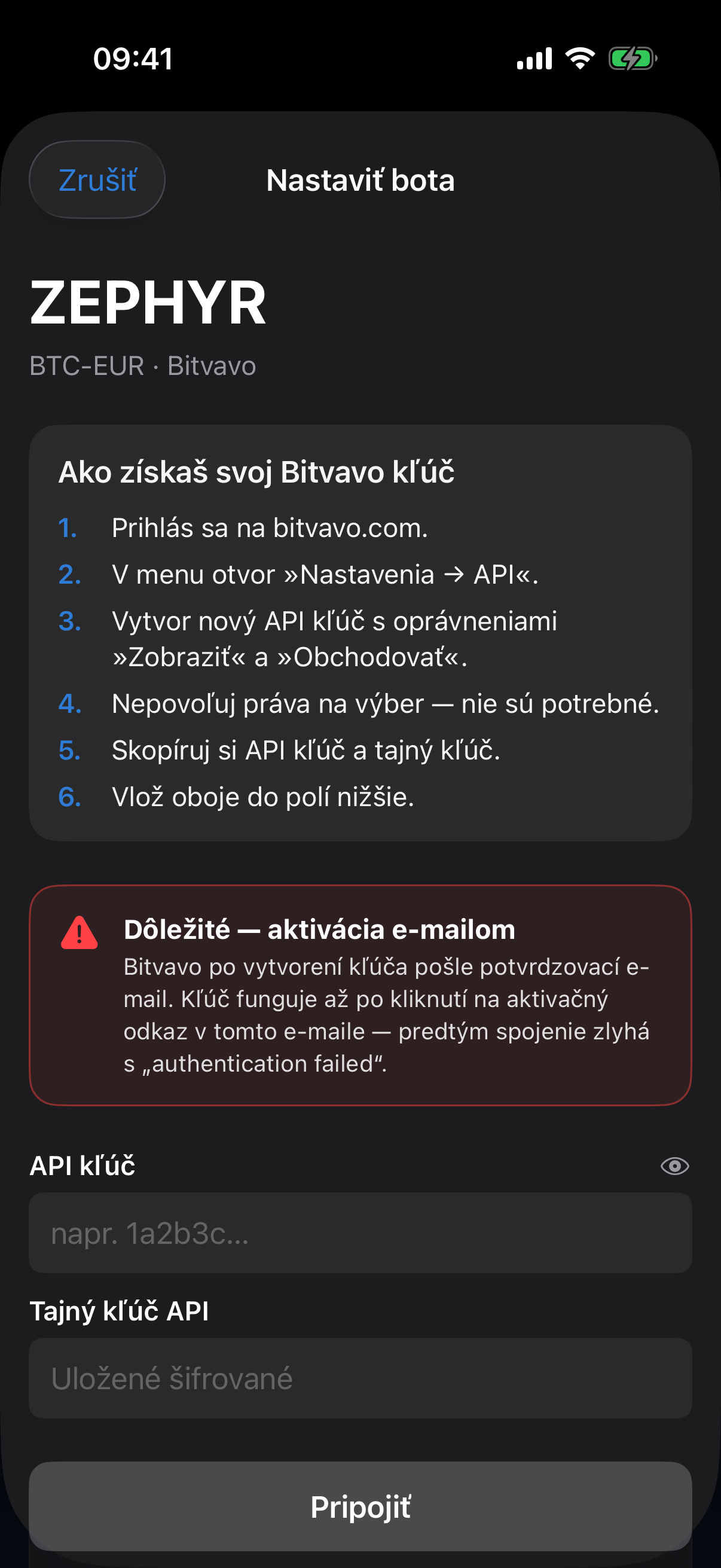
Kým neklikneš na aktivačný odkaz v e-maile od Bitvavo, pripojenie vo FalconTrader zlyhá s chybou „authentication failed“ — aj keď sú kľúč a tajný kľúč správne. Kľúč sa aktivuje až po potvrdení e-mailu.
Zadať vo FalconTrader
Len čo je tvoje predplatné aktívne, v aplikácii sa objaví karta bota s nápisom „Nastaviť“. Ťukni na kartu:
- Aplikácia otvorí okno nastavenia s pokynmi.
- Zadaj API kľúč a tajný kľúč do príslušných polí. (Tajný kľúč sa zadáva skrytý — na zobrazenie použi ikonu oka.)
- Ťukni na Pripojiť. Budeš vyzvaný potvrdiť akciu heslom alebo kódom 2FA (overenie step-up).
- FalconTrader overí kľúč v Bitvavo. Ak je všetko v poriadku, bot sa aktivuje a spustí v ďalšom cykle.
Kľúč a tajný kľúč sa šifrujú priamo na serveri pomocou AES-256 ešte predtým, než sa dostanú do databázy. Samotná aplikácia neukladá nič natrvalo. Bez oprávnenia na výber kľúč nikdy nemôže presunúť eurá ani mince z tvojho účtu — môže iba spúšťať nákupy a predaje v rámci Bitvavo.
5. Nástenka
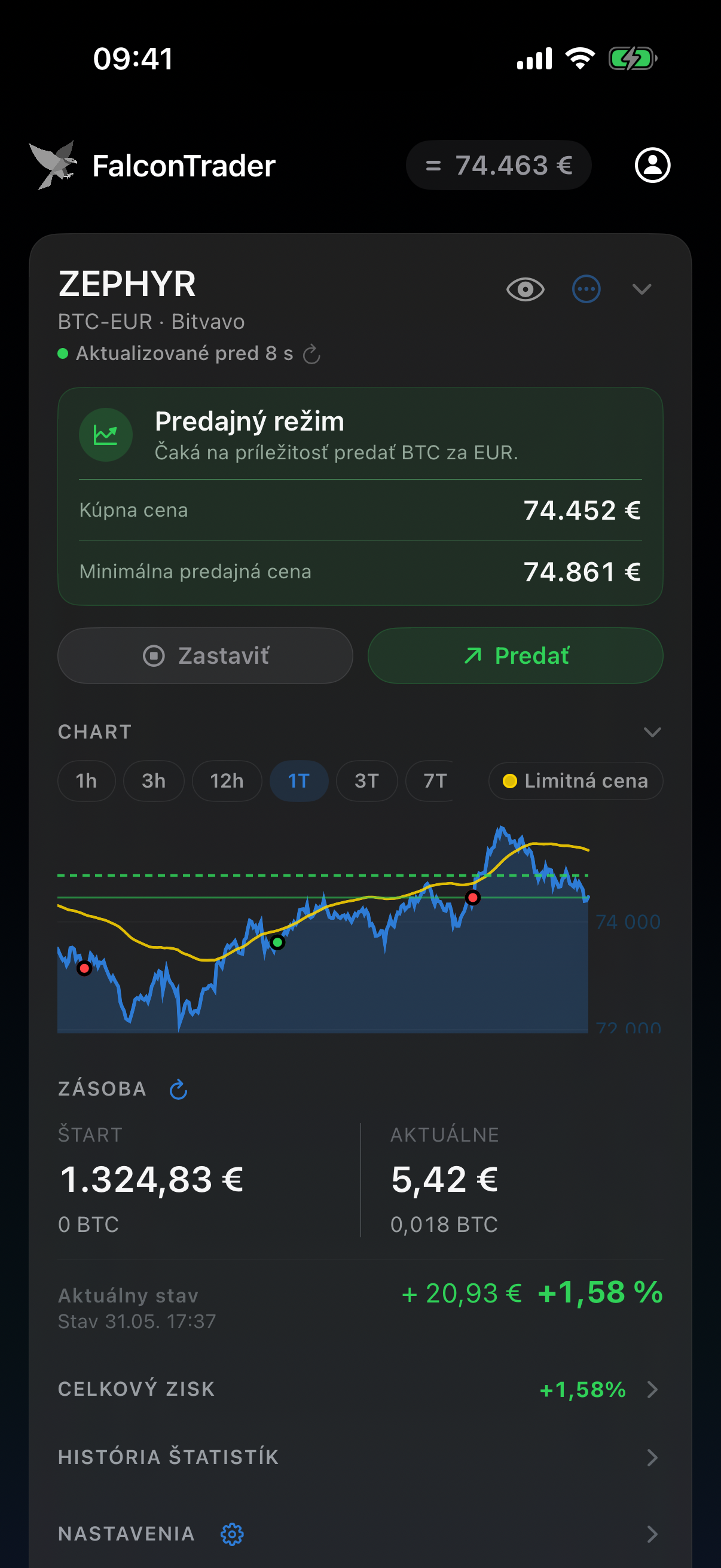
Po prihlásení uvidíš hlavnú obrazovku: hore hlavičku, pod ňou kartu pre každého bota. Potiahnutím zoznamu nadol ho obnovíš.
Hlavička a BTC ticker
Hlavička je vždy viditeľná:
- Logo + názov na ľavej strane.
- BTC ticker v strede — zobrazuje aktuálny kurz Bitcoinu s malou šípkou trendu (▲ zelená stúpa, ▼ červená klesá, = sivá).
- Ikona profilu vpravo — otvára účet, jazyk, bezpečnosť, predplatné atď.
Karta bota
Každá karta patrí jednému botovi. Ak máš viac botov, zobrazujú sa pod sebou; pri viac ako troch sú karty spočiatku zbalené — ťuknutím na šípku vpravo hore kartu rozbalíš.
Čo vidíš v hornej časti karty
- Názov bota (prezývka alebo vygenerovaný názov) a malým písmom pod ním informácie o páre (napr.
BTC-EUR · Bitvavo · od 03.05.2026). - „Aktualizované pred X s“ s farebnou bodkou: zelená = čerstvé (≤ 10 s), žltá = 10–30 s, červená = staršie. Ťuknutím na bodku ihneď obnovíš.
- Ikona oka — skryje všetky sumy a množstvá BTC (na použitie na verejnosti).
- Menu s tromi bodkami — premenovať, pozastaviť/obnoviť, odstrániť bota.
- Šípka vpravo hore — úplne zbalí alebo rozbalí kartu.
Indikátor stavu
Priamo pod hlavičkou vidíš farebnú pilulku stavu. Je to najdôležitejšie na karte — na prvý pohľad ti povie, čo bot práve robí:
Bot sleduje trh pod limitnou cenou a čaká na správny okamih.
Prvá podmienka je splnená. Bot čaká na druhé potvrdenie pred nákupom.
Nákupný príkaz je v Bitvavo. Bot čaká na potvrdenie vykonania.
Vlastníš BTC. Bot čaká na príležitosť vymeniť ich späť na eurá.
Predajný príkaz je v Bitvavo. Bot čaká na vykonanie.
Bot zatiaľ neoznámil žiadne údaje — typické hneď po pripojení, vyjasní sa v ďalšom cykle.
V „Predajnom režime“ pilulka stavu navyše zobrazuje dve dôležité hodnoty: tvoju nákupnú cenu (za ktorú si vstúpil) a minimálnu predajnú cenu, od ktorej bot opäť predáva.
Dva hlavné stavy vedľa seba
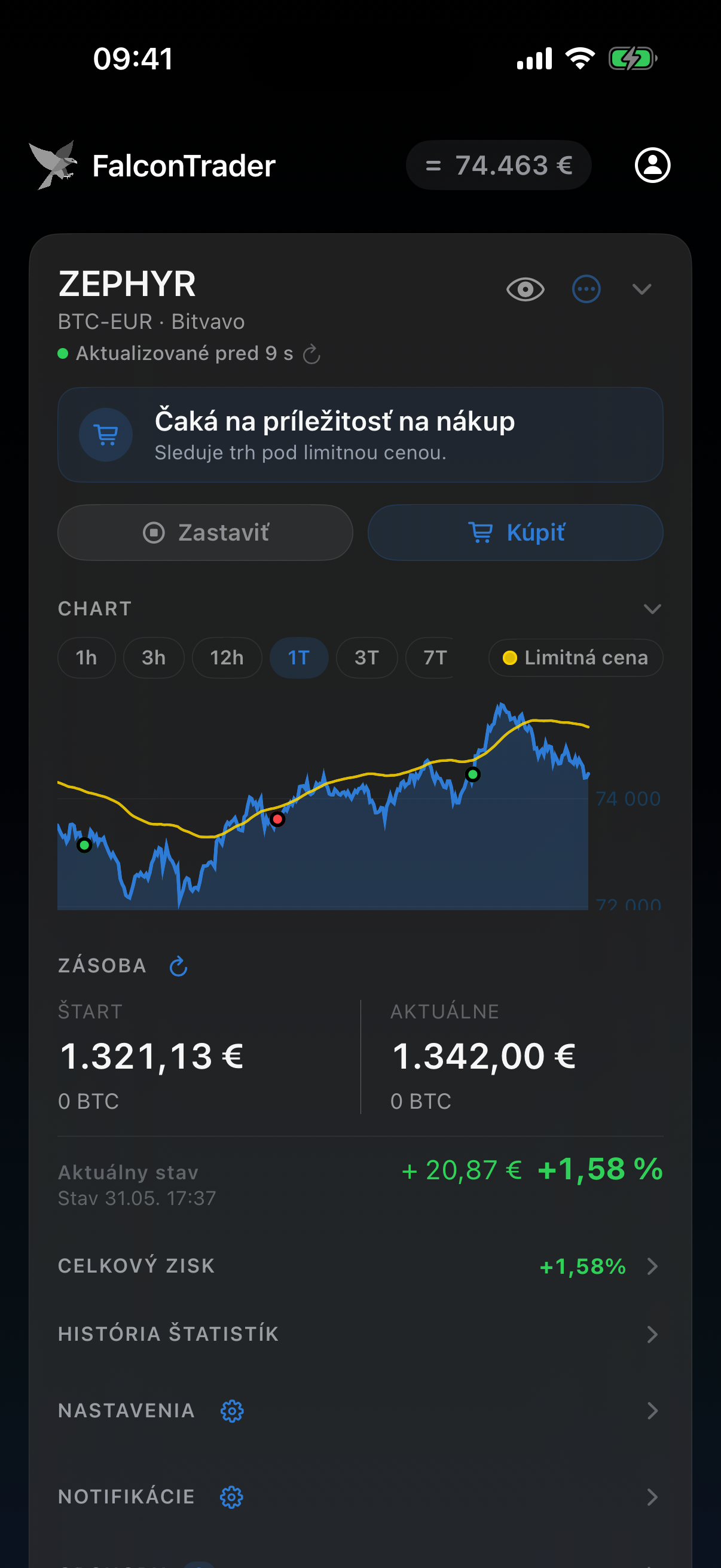
Bot je úplne v eurách a hľadá dobrý vstup („Čaká na príležitosť na nákup“). Zostatok ukazuje 0 BTC.
Bot drží BTC a čaká na správny okamih na predaj. Vidno nákupnú cenu a minimálnu predajnú cenu a v grafe spúšťaciu líniu predaja.
Zostatok a zisk
V bloku ZOSTATOK vidíš dva stĺpce:
- Začiatok — eurá a množstvo BTC na začiatku aktuálneho štatistického obdobia (alebo od posledného ručného uloženia).
- Aktuálne — eurá a množstvo BTC v tomto okamihu.
Pod tým:
- Aktuálny stav — kolísavý zisk/strata (zahŕňa aj nepredané mince v aktuálnej trhovej hodnote).
- Po poslednom predaji — naposledy realizovaný zisk (už je v eurách na účte, ďalej nekolíše).
Malou šípkou obnovenia vedľa „ZOSTATOK“ požiadaš server, aby znova načítal skutočné zostatky Bitvavo — užitočné, ak si externe vložil alebo vybral peniaze.
Graf a obdobie
Nad zostatkom môžeš sledovať vývoj kurzu. Vyberáš spomedzi viacerých časových okien (napr. 15 min, 1 h, 1 deň, 1 týždeň). Ak si v predajnom režime, aplikácia do grafu navyše zakreslí tvoju nákupnú cenu a predajný prah.
Po ťuknutí na sekciu „Celkový zisk“ uvidíš aj krivku hodnoty tvojho účtu od začiatku prebiehajúceho štatistického obdobia.
6. Ovládanie bota
Bot spravidla obchoduje samostatne. Kedykoľvek však môžeš zasiahnuť ručne — pomocou tlačidiel pod pilulkou stavu a menu s tromi bodkami vpravo hore.
Tlačidlá pod pilulkou stavu
Tu sa objaví jedno alebo dve tlačidlá podľa aktuálneho stavu:
Zapína alebo vypína automatické obchodovanie. Pri Vyp. bot síce ďalej sleduje, ale už nenakupuje ani nepredáva — ideálne na prestávky bez úplného pozastavenia bota.
Vynúti okamžitý nákup za aktuálnu trhovú cenu. Zobrazí sa len vtedy, keď bot čaká na príležitosť na nákup.
Vynúti okamžitý predaj držaných mincí. Zobrazí sa len vtedy, keď si investovaný v BTC.
Zruší otvorený príkaz v Bitvavo. Zobrazí sa, kým je v Bitvavo zadaný nákupný alebo predajný príkaz.
Menu s tromi bodkami
- Premenovať — daj botovi prezývku, ktorá nahradí vygenerovaný názov. Ponechaním prázdneho poľa obnovíš pôvodný názov.
- Pozastaviť / obnoviť bota — na rozdiel od „Zastaviť“ to zastaví aj sledovanie. Bot nerobí vôbec nič, kým ho neobnovíš.
- Odstrániť bota — odstráni bota. Pozor: odstráni sa len spojenie; tvoje mince v Bitvavo zostávajú nedotknuté. Akcia je možná po potvrdení heslom/2FA.
Vynútený nákup alebo predaj sa vykoná ihneď — bez ohľadu na to, či sú splnené bežné podmienky. Tieto akcie používaj, len keď presne vieš, čo chceš.
7. Nastavenia
V sekcii Nastavenia na karte bota reguluješ, ako agresívne alebo opatrne tvoj bot koná. Ťukni na sekciu a potom vpravo hore na Upraviť, aby si upravil všetky hodnoty naraz.
Zmena hodnôt
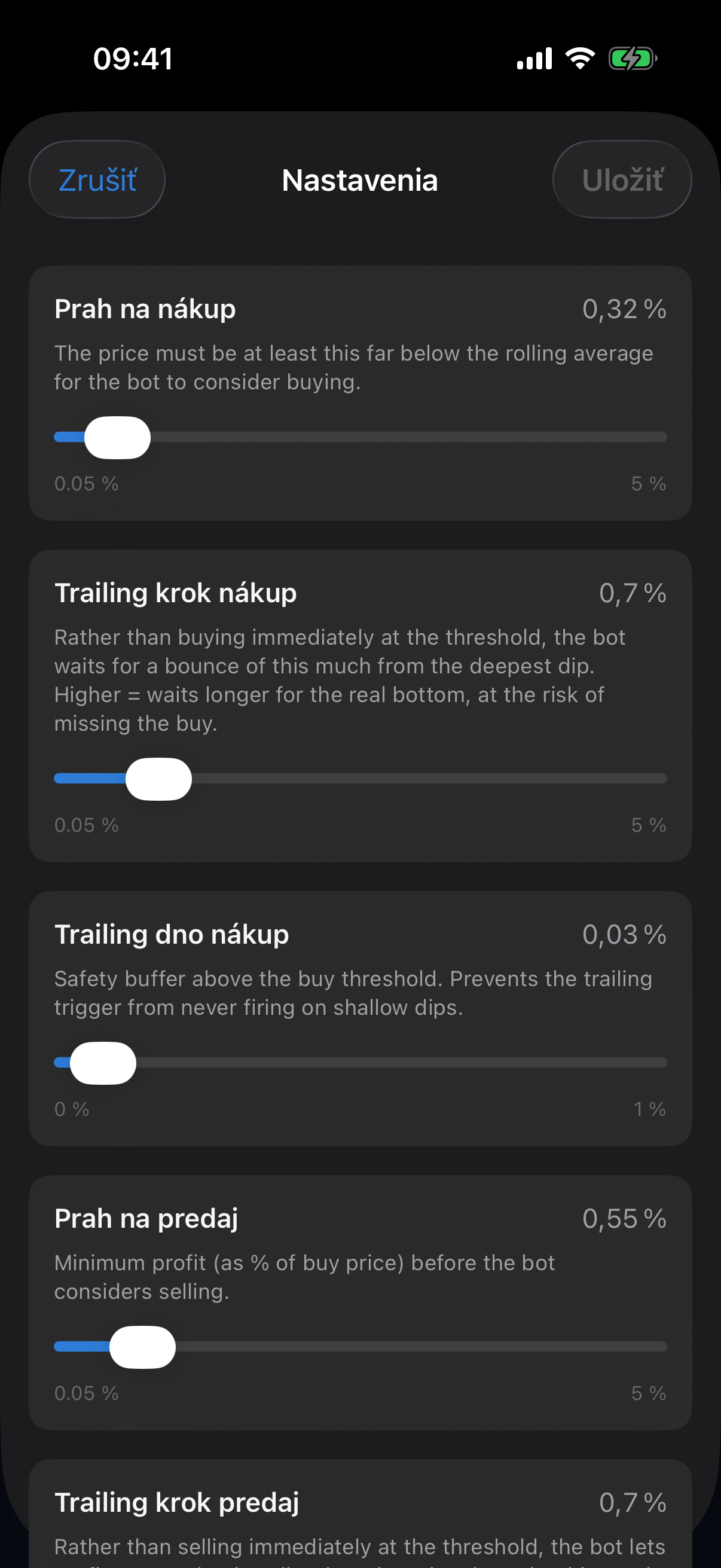
V hárku úprav vidíš pri každom nastavení názov, hodnotu, popis a vhodný vstupný prvok (posuvník pri percentách, prepínač pri áno/nie, číselné pole pri voľných hodnotách). Ťukni na hodnotu vpravo hore, aby si zadal presné číslo z klávesnice — čiarka je akceptovaná. Po Uložiť server prevezme zmeny; platia od ďalšieho cyklu.
Nastavenia podrobne
buy_percentAko hlboko musí kurz klesnúť pod referenciu, aby bot zasiahol. Nižšie hodnoty = častejšie nákupy, skorší vstup. Vyššie hodnoty = zriedkavejšie, vyčkané nákupy.
trailing_buy_stepNamiesto okamžitého nákupu na prahu bot čaká na zotavenie o toto percento od najnižšieho prepadu. Vyššie = dlhšie čaká na skutočné dno, ale riskuje, že zmešká nákup.
trailing_buy_floor_bufferBezpečnostná rezerva nad prahom nákupu. Zabráni tomu, aby sa trailing-spúšťač pri plytkých prepadoch nikdy nespustil.
sell_percentO koľko musí kurz prekročiť tvoju nákupnú cenu, kým bot opäť predá. Nižšie hodnoty = časté, malé zisky. Vyššie hodnoty = zriedkavejšie, ale väčšie zisky na obchod. Dôležité: Treba započítať obchodné poplatky burzy. Na Bitvavo stojí kompletný nákupno-predajný cyklus približne 0,5 %. Ak je predajný odstup nižší, každý uzavretý obchod skončí v čistej strate. Preto je predvolená hodnota 0,55 %.
trailing_stepNamiesto okamžitého predaja na prahu bot necháva zisk bežať a predáva až keď cena klesne o toto percento od vrcholu. Vyššie = necháva viac zisku bežať, ale riskuje, že zmešká predaj pri rýchlych obratoch.
trailing_floor_bufferBezpečnostná rezerva nad prahom predaja. Zabráni tomu, aby sa trailing-spúšťač pri plytkých vrcholoch nikdy nespustil.
limit_price_offsetPosúva hornú trhovú hranicu, nad ktorou bot už nenakupuje. Kladné hodnoty povoľujú nákupy aj pri vyšších kurzoch; záporné robia bota opatrnejším.
disable_auto_tradingAk je zapnuté, bot ďalej sleduje, ale nevykonáva nákupy ani predaje. Praktické na dočasné prestávky bez prerušenia štatistiky.
disable_buyAk je zapnuté, bot už nedokupuje — ale držané mince ďalej predáva. Ideálne, ak sa chceš zbaviť existujúceho BTC, no neotvárať nové pozície.
Najprv nastav prah nákupu a predaja na predvolenú hodnotu. Sleduj jeden až dva týždne, ako často bot obchoduje. Ak chceš častejšie, menšie obchody: obe hodnoty mierne zníž. Ak chceš zriedkavejšie, väčšie: mierne ich zvýš.
8. Oznámenia
Pre každého bota určíš, kedy ťa má tvoje zariadenie upozorniť pushom. Oprávnenie push platí pre celú aplikáciu a aktivuje sa raz v profile účtu (pozri Účet a profil).
buy_pushDostaneš push oznámenie, len čo bot úspešne vykoná nákupný príkaz.
sell_pushDostaneš push oznámenie, len čo bot predá mince (zisk realizovaný).
Skontroluj, či je v Profil → Bezpečnosť uvedené „Push aktívne“. Ak je tam „Aktivovať push“, ťukni naň a povoľ iOS odosielanie. Okrem toho v Nastaveniach iOS → Oznámenia → FalconTrader nevypínaj zobrazovanie bannerov.
Skontroluj, či je v Profil → Bezpečnosť uvedené „Push aktívne“. Okrem toho v Nastavenia → Aplikácie → FalconTrader → Oznámenia povoľ oznámenia (pri Androide 13+ sa na to opýta pri prvom prihlásení).
9. História štatistík
V sekcii História štatistík archivuješ obdobia, aby si porovnával výkonnosť na dlhších úsekoch.
Uložiť aktuálne obdobie
Keď je tvoj bot v nákupnom režime (teda v eurách, nie v BTC), môžeš prebiehajúce obdobie uzavrieť ťuknutím na Uložiť aktuálne obdobie. Tým začne nové obdobie od nuly. Práve uzavreté obdobie sa objaví ako položka v zozname.
Obdobie by malo začínať a končiť jasnou počiatočnou a koncovou hodnotou v eurách. Kým držíš BTC, „koncová hodnota“ je vystavená trhovému riziku — preto môžeš uložiť až po úplnom prevode späť na eurá.
Otvoriť obdobie
Ťukni na položku v zozname, aby si videl podrobnosti: počiatočný/koncový zostatok, realizovaný zisk, počet obchodov — a všetky obchody, ktoré sa v danom období uskutočnili.
Objavia sa tu aj automaticky uzavreté obdobia: napr. keď bota odstrániš („Bot odstránený“) alebo sa skončí tvoje predplatné („Predplatné zrušené“).
10. Účet a profil
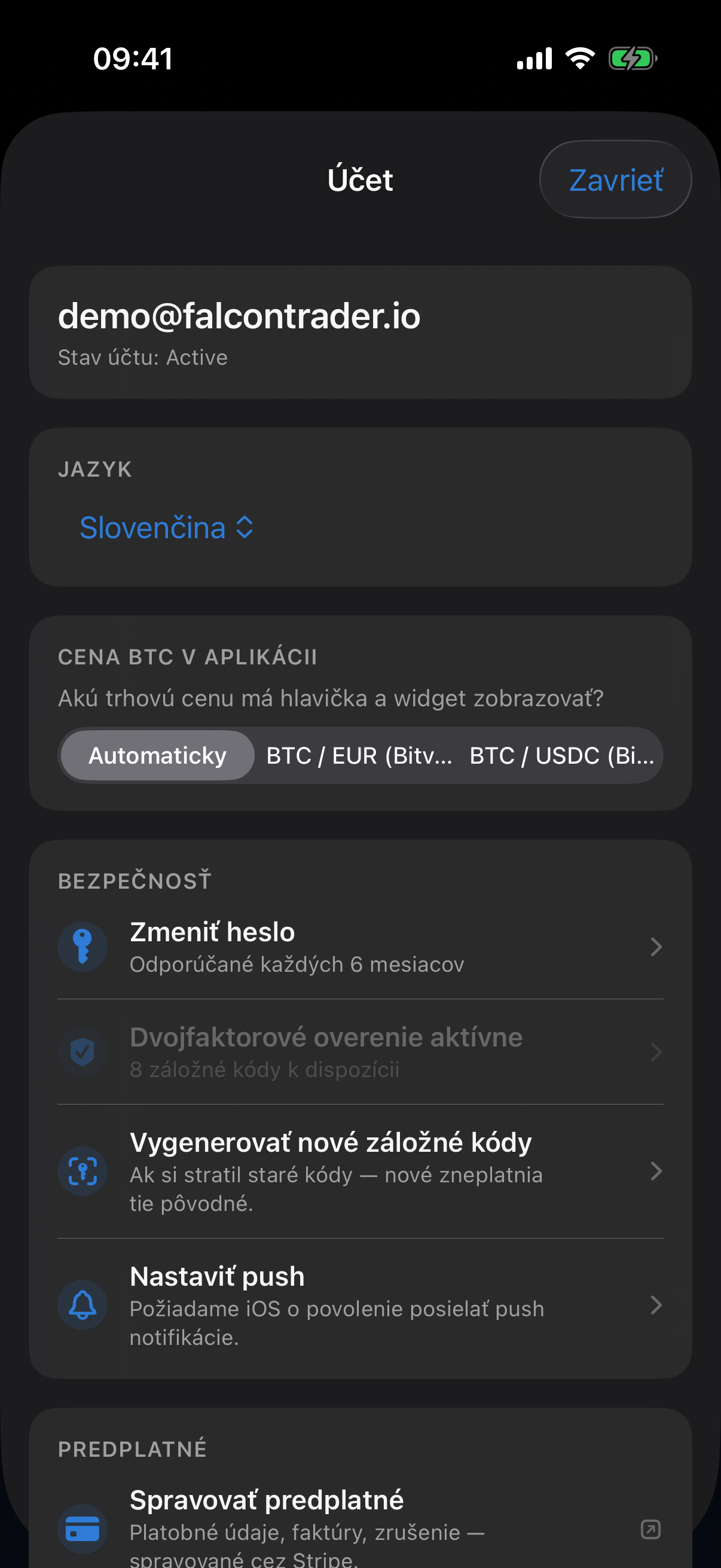
Ikonou osoby vpravo hore otvoríš svoj profil. Tu spravuješ jazyk, bezpečnosť, predplatné a odporúčania.
Jazyk
Prepínaj medzi Deutsch, English, Nederlands, Slovenščina, Slovenčina, Polski, Italiano, Español a Français. Voľba platí pre tvoj účet na všetkých zariadeniach — netreba ju znova nastavovať pri prihlásení na inom zariadení.
Kurz BTC v aplikácii
Tu vyberáš, ktorú trhovú cenu zobrazuje hlavička a widget:
- Automaticky — sleduje tvojich botov (predvolené).
- BTC / EUR (Bitvavo) — pevná cena v eurách.
Aktivovať push
Odomkne oprávnenie push v iOS. Ak si ho predtým odmietol, aplikácia ťa presmeruje do nastavení iOS.
Android sa pri prvom prihlásení opýta na oprávnenie pre oznámenia (od Androidu 13). Ak si ho odmietol, aktivuješ ho v Nastavenia → Aplikácie → FalconTrader → Oznámenia.
Odhlásiť sa
Červené tlačidlo dole ťa odhlási z aplikácie. Tvoji boti bežia ďalej na strane servera — odhlásenie nemá vplyv na automatické obchodovanie.
11. Bezpečnosť a 2FA
FalconTrader pohybuje skutočnými peniazmi na tvojom účte Bitvavo. Podľa toho si svoj účet chráň.
Zmena hesla
V profile v Bezpečnosť → Zmeniť heslo. Zadáš svoje súčasné heslo, nové a jeho zopakovanie. Odporúčané každých šesť mesiacov.
Nastavenie dvojfaktorového overenia (2FA)
- Otvor profil → Nastaviť dvojfaktorové
Aplikácia ti zobrazí QR kód.
- Naskenuj autentifikačnou aplikáciou
Otvor svoju autentifikačnú aplikáciu (Google Authenticator, 1Password, Authy …) a naskenuj kód.
- Zadaj prvý kód
Zadaj šesťmiestny kód z aplikácie, aby sme potvrdili, že prepojenie funguje.
- Ulož záložné kódy
Dostaneš viacero jednorazových záložných kódov. Vytlač ich alebo ulož na bezpečné miesto — sú tvojím núdzovým prístupom, ak stratíš telefón.
Bez kódu 2FA A bez záložných kódov sa už neprihlásiš. Z bezpečnostných dôvodov to nemôžeme resetovať — napíš si ich na papier alebo ulož do správcu hesiel.
Vygenerovať nové záložné kódy
Ak sú staré kódy stratené alebo vyčerpané, vygeneruj v profile nové. Dôležité: nové kódy zneplatnia všetky staré.
Step-up pri citlivých akciách
Pri kritických operáciách aplikácia opäť požiada o tvoje heslo alebo kód 2FA — aj keď si už prihlásený:
- Zadanie API kľúča
- Odstránenie bota
- Vygenerovanie nových záložných kódov
Tak ten, kto na chvíľu dostane tvoj telefón do rúk, nemôže spôsobiť škodu.
Ako sa kľúče ukladajú
Tajný kľúč tvojho Bitvavo API sa šifruje pomocou AES-256 ešte predtým, než sa vôbec dostane do našej databázy. Kľúč na dešifrovanie je uložený osobitne — ani krádež databázy by tajný kľúč nedala útočníkovi do rúk.
12. Widget
S widgetom Kurz BTC a boti máš aktuálny kurz Bitcoinu a stav svojich botov priamo na ploche.
Pridať widget
- Podrž na ploche prázdne miesto, kým ikony nezačnú vibrovať.
- Ťukni vľavo hore na +.
- Vyhľadaj FalconTrader a vyber veľkosť.
- Ťukni na Pridať widget.
- Podrž prázdne miesto na ploche.
- Ťukni na Widgety.
- Vyhľadaj v zozname FalconTrader a podrž widget.
- Presuň ho na požadované miesto — následne sa dá voľne meniť jeho veľkosť.
Podporované veľkosti
Na Androide je widget na ploche a dá sa voľne meniť jeho veľkosť (od približne 3×2 polí). Widgety na uzamknutej obrazovke na to nie sú.
Widget zobrazuje kurz BTC/EUR (predvolené). Ktorá trhová cena sa zobrazí, nastavíš v profile v Kurz BTC v aplikácii.
iOS sám rozhoduje, ako často widget načítava údaje — väčšinou každých pár minút. Ak sa widget dlho neaktualizoval, pomôže ťuknutie naň (otvorí aplikáciu a spustí prepočet).
Android aktualizuje widget približne každých 15 minút na pozadí. Ak sa dlho neaktualizoval, pomôže ťuknutie naň (otvorí aplikáciu a spustí prepočet).
13. Predplatné a odporúčania
FalconTrader funguje na báze predplatného. Správa prebieha cez nášho poskytovateľa platieb Stripe.
Spravovať predplatné
Profil → Spravovať predplatné. Budeš presmerovaný do zákazníckeho portálu Stripe. Tam:
- Pridať, zmeniť alebo odstrániť platobnú metódu
- Stiahnuť faktúry
- Zrušiť alebo znova aktivovať predplatné
Odporuč priateľom
Profil → Odporuč priateľom. Dostaneš osobný odporúčací odkaz. Ak si priateľ cez tvoj odkaz objedná predplatné, obaja dostanete mesiac zadarmo.
14. Časté otázky a problémy
„Authentication failed“ pri nastavovaní
Najčastejšia príčina: Bitvavo ti po vytvorení API kľúča poslalo potvrdzovací e-mail a ty si ešte neklikol na aktivačný odkaz. Potvrď e-mail a skús to znova. Ak to nepomôže, skontroluj, či má kľúč naozaj oprávnenia Zobraziť a Obchodovať.
Červené upozornenie „Bot pozastavený“ na karte bota
Bot sa z bezpečnostných dôvodov pozastavil sám — väčšinou preto, že Bitvavo dodalo neočakávané údaje alebo tvoj účet dočasne nemohol obchodovať. Prečítaj text v červenom upozornení; zvyčajne je tam uvedená presná príčina. V menu s tromi bodkami môžeš bota obnoviť.
Karta zobrazuje „Aktualizované pred X min“ načerveno
Aplikácia nedostala zo servera čerstvé údaje. Potiahni zoznam botov nadol na obnovenie. Ak problém pretrváva: na chvíľu zapni/vypni režim lietadla alebo skontroluj Wi-Fi/LTE.
Push oznámenia neprichádzajú
Týka sa to troch miest:
- Nastavenia iOS → Oznámenia → FalconTrader → Povoliť oznámenia.
- Profil FalconTrader → Bezpečnosť → položka musí ukazovať „Push aktívne“, nie „Aktivovať push“.
- Nastavenia bota → Oznámenia → jednotlivé prepínače (nákup, predaj …) musia byť zapnuté.
- Nastavenia Androidu → Aplikácie → FalconTrader → Povoliť oznámenia.
- Profil FalconTrader → Bezpečnosť → položka musí ukazovať „Push aktívne“, nie „Aktivovať push“.
- Nastavenia bota → Oznámenia → jednotlivé prepínače (nákup, predaj …) musia byť zapnuté.
Hodnoty sú zrazu skryté (••••)
Omylom si ťukol na ikonu oka vpravo hore na karte bota. Ťukni znova — hodnoty sú opäť viditeľné.
Aplikácia padá alebo zamŕza
Aplikáciu úplne zatvor (z plochy potiahni nahor a odhoď náhľad) a otvor znova. Ak chyba pretrváva: aktualizuj verziu iOS, preinštaluj aplikáciu — tvoje údaje sú na serveri, nič nestratíš.
Aplikáciu úplne zatvor (v prehľade naposledy použitých aplikácií ju odhoď nahor/nabok) a otvor znova. Ak chyba pretrváva: aktualizuj verziu Androidu, preinštaluj aplikáciu — tvoje údaje sú na serveri, nič nestratíš.
Môžem mať viac botov?
Áno. Len čo si v pláne s viacerými slotmi, pre každý sa objaví vlastná karta. Botov môžeš nastavovať nezávisle od seba.
Čo sa stane, keď zruším predplatné?
Tvoj bot prestane obchodovať na konci zaplateného obdobia. Tvoje mince a eurá zostávajú nedotknuté na tvojom účte Bitvavo. Súvisiace štatistické obdobia sa archivujú ako „Predplatné zrušené“.
15. Podpora
Ak tento návod tvoj problém nevyrieši:
Napíš našej podpore: support@falcontrader.de
Aby sme mohli rýchlo pomôcť, pošli nám prosím:
- E-mailovú adresu tvojho účtu
- Číslo alebo názov bota (je hore na karte)
- Krátky opis problému
- Pri chybách zobrazenia: snímku obrazovky
Upozornenie: FalconTrader nie je investičné poradenstvo. Obchodovanie s kryptomenami je rizikové. Investuj len sumy, ktorých úplnú stratu dokážeš uniesť.