
FalconTrader help en gebruikershandleiding
Alles wat je nodig hebt om je FalconTrader-bot in gebruik te nemen, te begrijpen en dagelijks te bedienen — van de eerste login tot het fijn afstellen van de meldingen.
1. Overzicht
FalconTrader verhandelt automatisch Bitcoin voor je via je eigen Bitvavo-account. Je maakt een API-sleutel aan, voert die één keer in de app in — en de bot doet de rest. Via live grafieken, statusweergaven en pushmeldingen houd je altijd de controle.
Wat de app voor je doet
- Volgt de BTC/EUR-markt 24 uur per dag.
- Plaatst koop- en verkooporders op je Bitvavo-account — volgens de regels die je in de instellingen vastlegt.
- Toont je live saldo, winst, status en geschiedenis per bot.
- Stuurt je pushmeldingen wanneer je bot koopt of verkoopt.
- Slaat statistiekperiodes op zodat je prestaties over langere tijd kunt analyseren.
Wat de app niet doet
- Hij kan geen opnames van je Bitvavo-account doen — de API-sleutels hebben daar geen rechten voor.
- Hij is geen garantie op winst. Als eigenaar van de munten draag je zelf het koersrisico.
- Hij is geen beleggingsadvies.
Je bitcoins en euro's staan uitsluitend op jouw Bitvavo-account. FalconTrader houdt zelf geen saldo aan — de app stuurt alleen handelsopdrachten naar Bitvavo.
2. Vereisten
Voordat je begint heb je drie dingen nodig: een smartphone (iPhone of Android), een FalconTrader-account en een account bij Bitvavo.
iOS 17 of nieuwer, of Android 8 of nieuwer. Tablets werken via compatibiliteit, maar zijn niet primair geoptimaliseerd.
Wordt bij de eerste start of via onze website aangemaakt. Een actief abonnement is nodig om je bot te laten verschijnen.
Gratis account bij Bitvavo (EU-gereguleerd, Nederlands). Geverifieerd met identiteitsbewijs en storting in EUR.
Pushmeldingen zijn optioneel maar aanbevolen — anders mis je aankopen/verkopen in realtime.
Maak eerst je Bitvavo-account aan en stort saldo. Daarna verbind je de app. Zonder saldo op Bitvavo kan de bot niets doen.
3. Account en inloggen
Bij de eerste start toont de app het inlogscherm. Heb je nog geen account, registreer je dan op onze website en sluit je abonnement af — zodra het actief is, verschijnt je bot automatisch in de app.
Inloggen
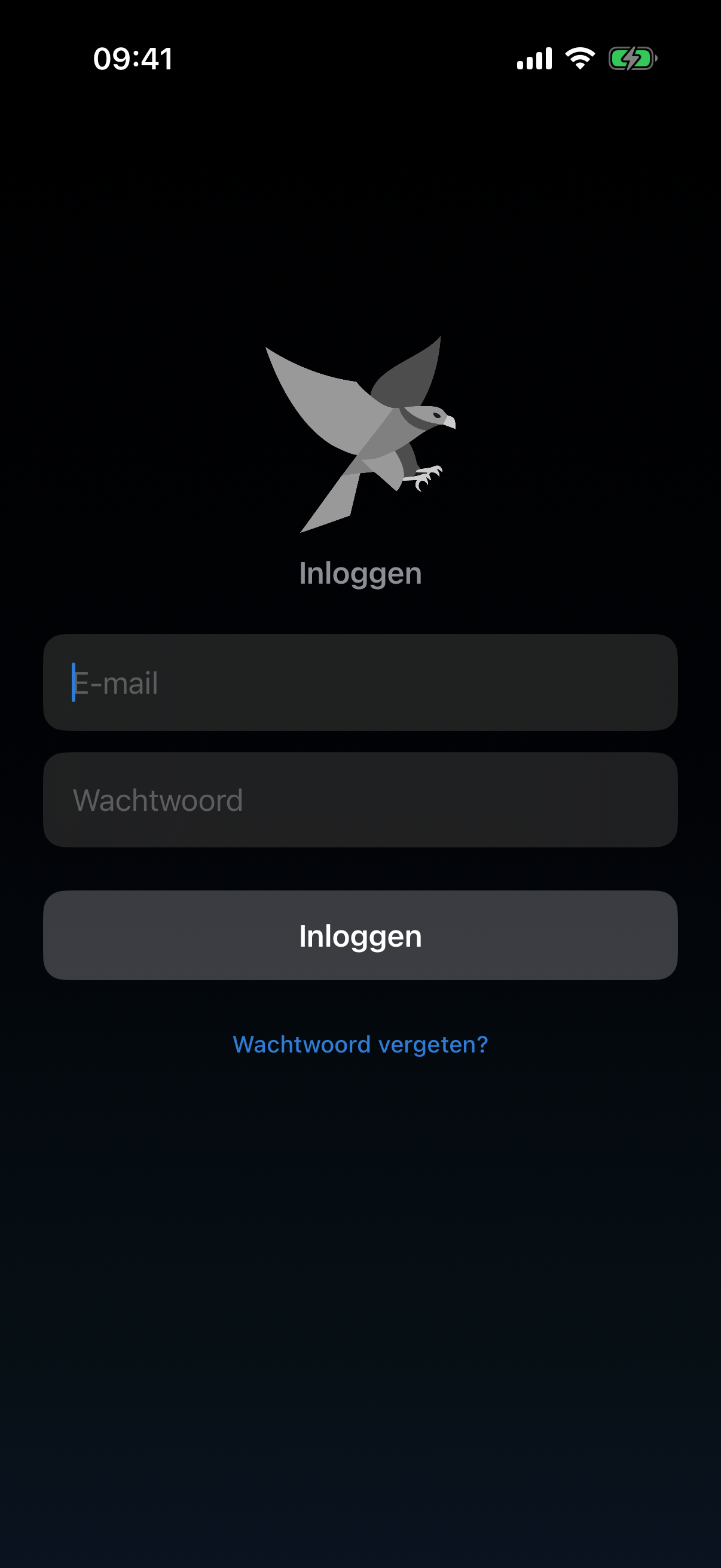
- Open de app — het inlogscherm verschijnt met de velden e-mail en wachtwoord.
- Voer je gegevens in en tik op Inloggen.
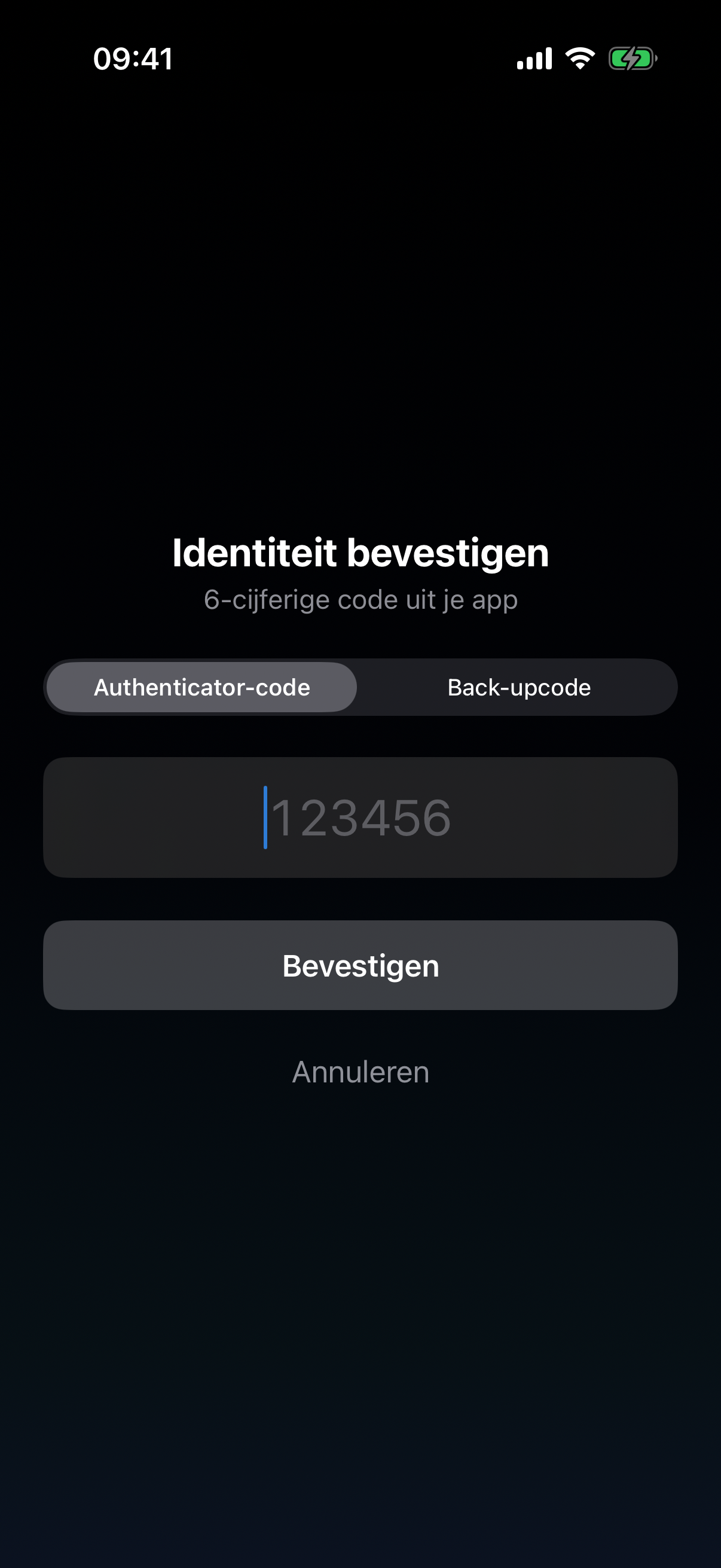
- Heb je tweestapsverificatie (2FA) actief, dan vraagt de app in de volgende stap om de code uit je authenticator-app of een back-upcode.
Wachtwoord vergeten
Tik op het inlogscherm op Wachtwoord vergeten?. Je voert je e-mailadres in en als dat bij ons bekend is, sturen we een resetlink per e-mail. Om privacyredenen bevestigen we de verzending ongeacht of het adres bestaat.
Inloggen met tweestapsverificatie
Als 2FA actief is, heb je na het wachtwoord een zescijferige code uit je authenticator-app nodig (Google Authenticator, 1Password, Authy …). Ben je je telefoon kwijt, schakel dan bovenaan over op Back-upcode en voer een van je eenmalige back-upcodes in. Elke back-upcode werkt precies één keer.
4. Bitvavo verbinden
Om je bot op je Bitvavo-account te laten handelen, heeft hij een API-sleutel nodig. Dat is een technische toegangssleutel die je zelf in je Bitvavo-account aanmaakt — geen wachtwoord, maar een machtiging die je altijd weer kunt intrekken.
API-sleutel aanmaken bij Bitvavo
- Log in bij Bitvavo
Open bitvavo.com in de browser en log in met je account.
iTipOpen de Bitvavo-site in de browser op hetzelfde apparaat waarop ook de FalconTrader-app is geïnstalleerd. Zo kun je je API-sleutel en secret rechtstreeks vanuit de browser kopiëren en in de app plakken — zonder te typen. Bitvavo biedt momenteel geen QR-code aan; vanaf een tweede apparaat zou het overzetten veel omslachtiger zijn.
- Open het API-gedeelte
Klik in het menu op Instellingen → API.
- Maak een nieuwe sleutel aan
Klik op «Nieuwe API-sleutel aanmaken». Geef hem een sprekende naam, bijv. «FalconTrader».
- Stel de rechten in — alleen Bekijken en Handelen
Activeer de rechten
View informationenTrade. Activeer nooit het rechtWithdraw funds. De bot heeft geen opnamerecht nodig — en krijgt dat ook niet. - Kopieer de sleutel en de secret
Bitvavo toont je de API-sleutel en de secret. De secret wordt na deze stap nooit meer getoond — kopieer beide waarden meteen.
- Bevestig de activatie-e-mail
Bitvavo stuurt je na het aanmaken een bevestigingsmail. Klik op de link in de e-mail — anders werkt de sleutel niet.
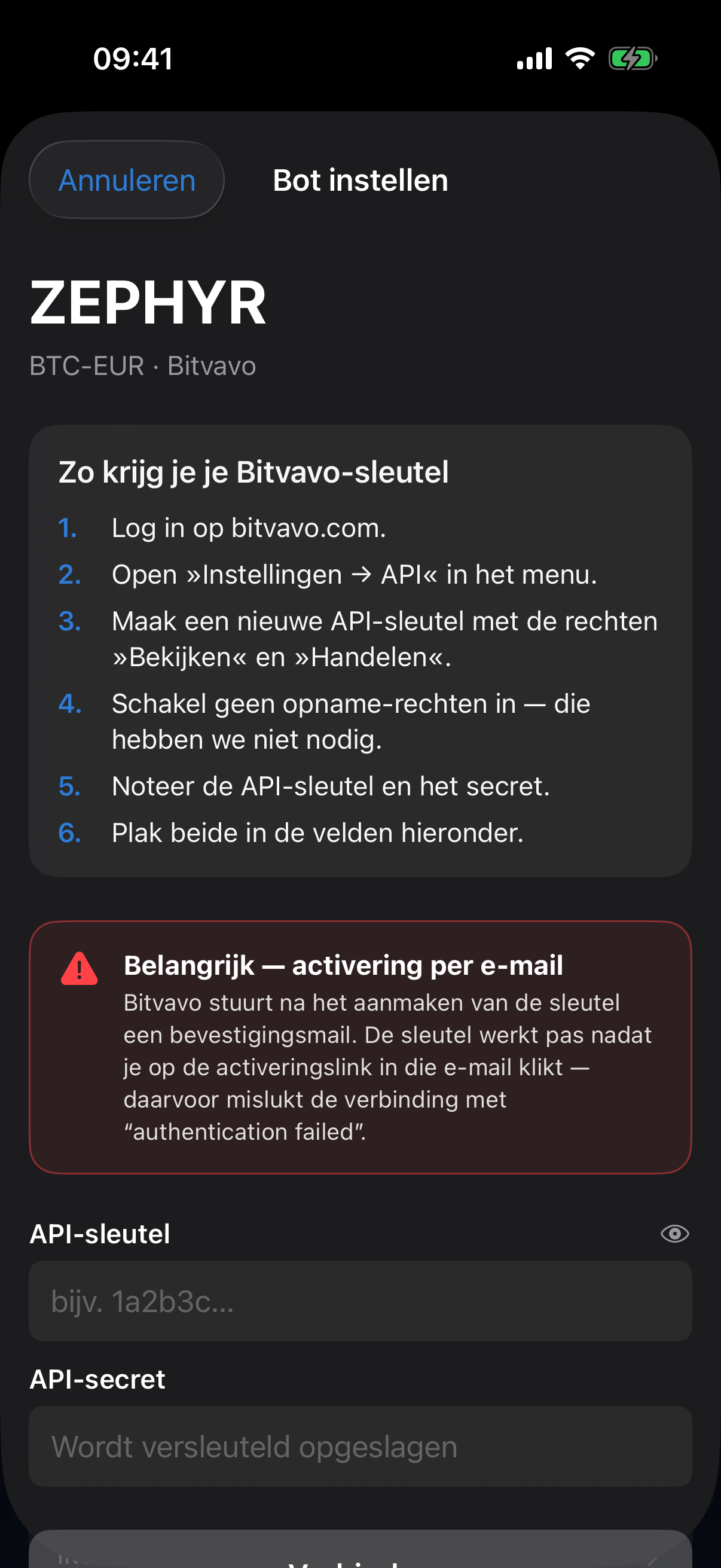
Zolang je niet op de activatielink in de Bitvavo-mail hebt geklikt, mislukt de verbinding in FalconTrader met «authentication failed» — ook als sleutel en secret correct zijn. Pas na bevestiging van de e-mail wordt de sleutel scherpgesteld.
Invoeren in FalconTrader
Zodra je abonnement actief is, verschijnt in de app een botkaart met de melding «Instellen». Tik op de kaart:
- De app opent het instelvenster met instructies.
- Voer de API-sleutel en de secret in de bijbehorende velden in. (De secret wordt verborgen ingevoerd — gebruik het oogpictogram om hem te tonen.)
- Tik op Verbinden. Je wordt gevraagd de actie te bevestigen met je wachtwoord of 2FA-code (step-up-verificatie).
- FalconTrader controleert de sleutel bij Bitvavo. Als alles klopt, wordt de bot actief en start hij bij de volgende cyclus.
Sleutel en secret worden direct op de server met AES-256 versleuteld voordat ze in de database komen. De app zelf slaat niets permanent op. Zonder opnamerecht kan de sleutel nooit euro's of munten van je account verplaatsen — alleen aankopen en verkopen binnen Bitvavo activeren.
5. Het dashboard
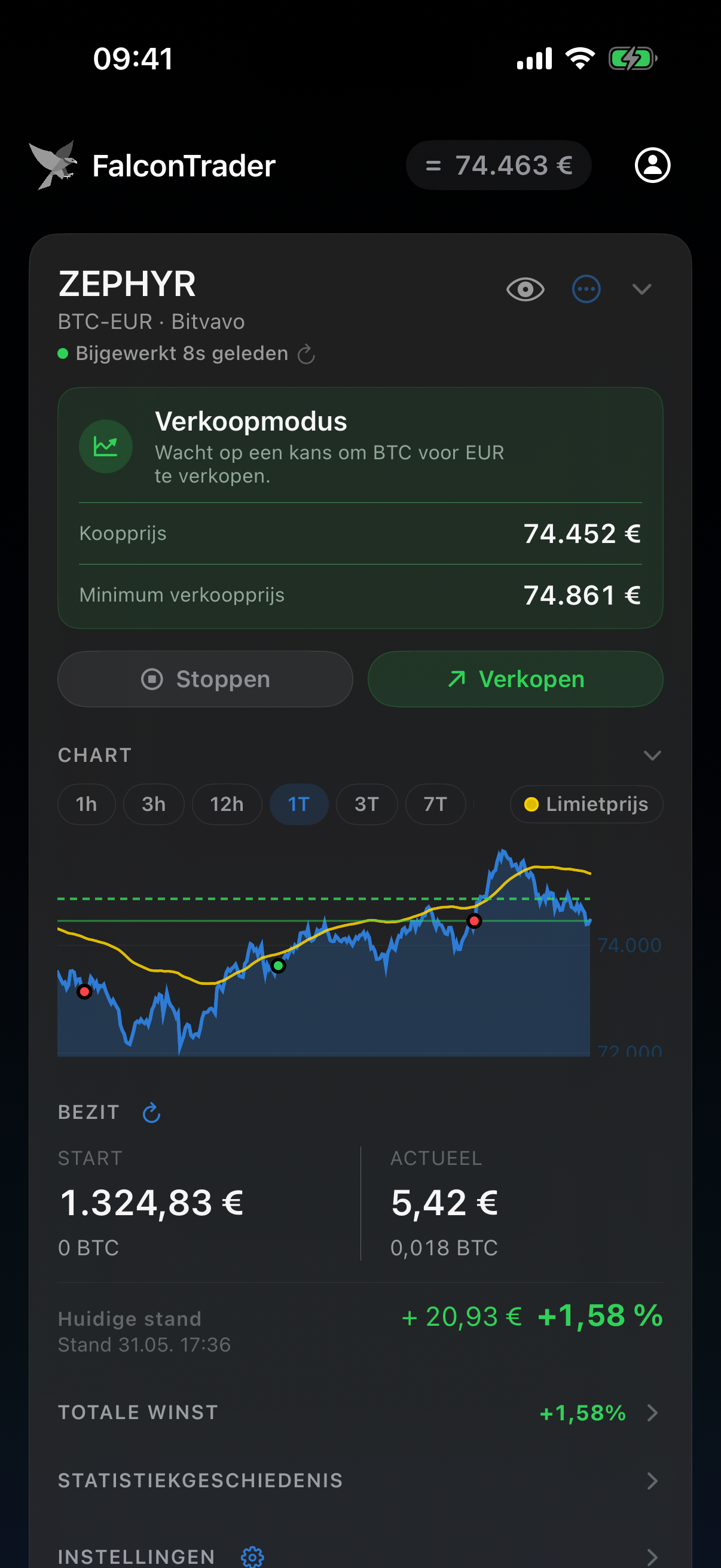
Zodra je bent ingelogd, zie je het hoofdscherm: bovenaan de kopbalk, daaronder een kaart per bot. Trek de lijst omlaag om hem te vernieuwen.
Kopbalk en BTC-ticker
De kopbalk is altijd zichtbaar:
- Logo + woordmerk aan de linkerkant.
- BTC-ticker in het midden — toont de actuele Bitcoin-koers met een kleine trendpijl (▲ groen stijgt, ▼ rood daalt, = grijs).
- Profielpictogram rechts — opent je account, taal, beveiliging, abonnement enz.
Botkaart
Elke kaart hoort bij één bot. Heb je meerdere bots, dan worden ze onder elkaar getoond; bij meer dan drie zijn de kaarten in eerste instantie ingeklapt — tik op de pijl rechtsboven om een kaart uit te klappen.
Wat je bovenaan de kaart ziet
- Botnaam (bijnaam of gegenereerde naam) en klein eronder de info over het paar (bijv.
BTC-EUR · Bitvavo · sinds 03-05-2026). - «Bijgewerkt X s geleden» met een gekleurde stip: groen = vers (≤ 10 s), geel = 10–30 s, rood = ouder. Tik op de stip om meteen te herladen.
- Oogpictogram — verbergt alle bedragen en BTC-hoeveelheden (voor gebruik in het openbaar).
- Menu met drie puntjes — hernoemen, pauzeren/hervatten, bot verwijderen.
- Pijl rechtsboven — klapt de kaart volledig in of uit.
Statusweergave
Direct onder de kop zie je een gekleurde statuspil. Het is het belangrijkste op de kaart — hij vertelt je in één oogopslag wat je bot nu doet:
De bot volgt de markt onder de limietprijs en wacht op het juiste moment.
Een eerste voorwaarde is vervuld. De bot wacht op een tweede bevestiging voordat hij koopt.
De kooporder staat bij Bitvavo. De bot wacht op de uitvoeringsbevestiging.
Je bezit BTC. De bot wacht op de gelegenheid om het weer in euro's om te wisselen.
De verkooporder staat bij Bitvavo. De bot wacht op de uitvoering.
De bot heeft nog geen gegevens gemeld — typisch direct na het verbinden, lost zich op in de volgende cyclus.
In de «Verkoopmodus» toont de statuspil bovendien twee belangrijke waarden: je aankoopprijs (waarbij je bent ingestapt) en de minimale verkoopprijs vanaf waar de bot weer verkoopt.
De twee hoofdtoestanden naast elkaar
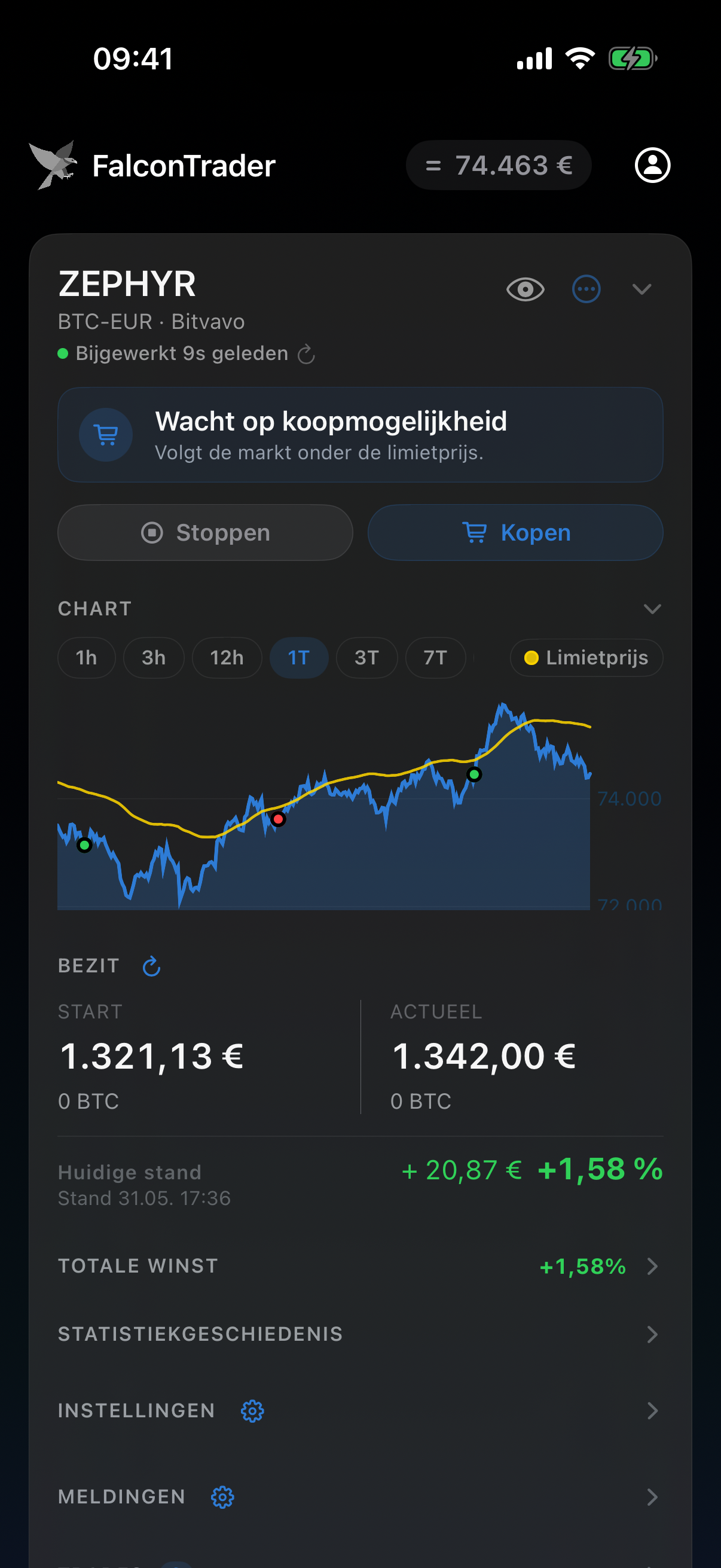
De bot zit volledig in euro's en zoekt een goed instapmoment («Wacht op koopkans»). Het saldo toont 0 BTC.
De bot houdt BTC aan en wacht op het juiste verkoopmoment. Je ziet de aankoopprijs en de minimale verkoopprijs, en op de grafiek de verkoop-triggerlijn.
Saldo en winst
In het blok SALDO zie je twee kolommen:
- Start — euro's en BTC-hoeveelheid aan het begin van de huidige statistiekperiode (of sinds de laatste handmatige opslag).
- Actueel — euro's en BTC-hoeveelheid op dit moment.
Daaronder:
- Huidige stand — schommelende winst/verlies (rekent ook niet-verkochte munten tegen de actuele marktwaarde mee).
- Na laatste verkoop — de laatst gerealiseerde winst (staat al in euro's op de rekening, schommelt niet meer).
Met het kleine vernieuwingspijltje naast «SALDO» vraag je de server om de echte Bitvavo-saldi opnieuw op te halen — handig als je extern geld hebt gestort of opgenomen.
Grafiek en periode
Boven het saldo kun je het koersverloop bekijken. Je kiest uit meerdere tijdvensters (bijv. 15 min, 1 u, 1 dag, 1 week). Ben je in de verkoopmodus, dan tekent de app bovendien je aankoopprijs en de verkoopdrempel op de grafiek.
Tik je op de sectie «Totale winst», dan zie je ook een curve van je rekeningwaarde sinds het begin van de lopende statistiekperiode.
6. Bot besturen
In de regel handelt de bot autonoom. Maar je kunt op elk moment handmatig ingrijpen — via de knoppen onder de statuspil en het menu met drie puntjes rechtsboven.
Knoppen onder de statuspil
Hier verschijnen een of twee knoppen, afhankelijk van de actuele status:
Schakelt het automatische handelen aan of uit. Bij Uit blijft de bot weliswaar volgen, maar koopt en verkoopt niet meer — ideaal voor pauzes zonder de bot volledig te pauzeren.
Forceert een directe aankoop tegen de actuele marktprijs. Wordt alleen getoond als de bot op een koopkans wacht.
Forceert een directe verkoop van de aangehouden munten. Wordt alleen getoond als je in BTC zit.
Annuleert de openstaande Bitvavo-order. Wordt getoond zolang er een koop- of verkooporder bij Bitvavo geplaatst is.
Menu met drie puntjes
- Hernoemen — geef je bot een bijnaam die de gegenereerde naam vervangt. Leeg laten herstelt de oorspronkelijke naam.
- Bot pauzeren / hervatten — anders dan «Stoppen» stopt dit ook het volgen. De bot doet helemaal niets meer tot je hem hervat.
- Bot verwijderen — verwijdert de bot. Let op: alleen de verbinding wordt verwijderd; je Bitvavo-munten blijven onaangeroerd. Deze actie is mogelijk na bevestiging met je wachtwoord/2FA.
Een geforceerde aankoop of verkoop wordt direct uitgevoerd — ongeacht of aan de normale voorwaarden is voldaan. Gebruik deze acties alleen als je precies weet wat je wilt.
7. Instellingen
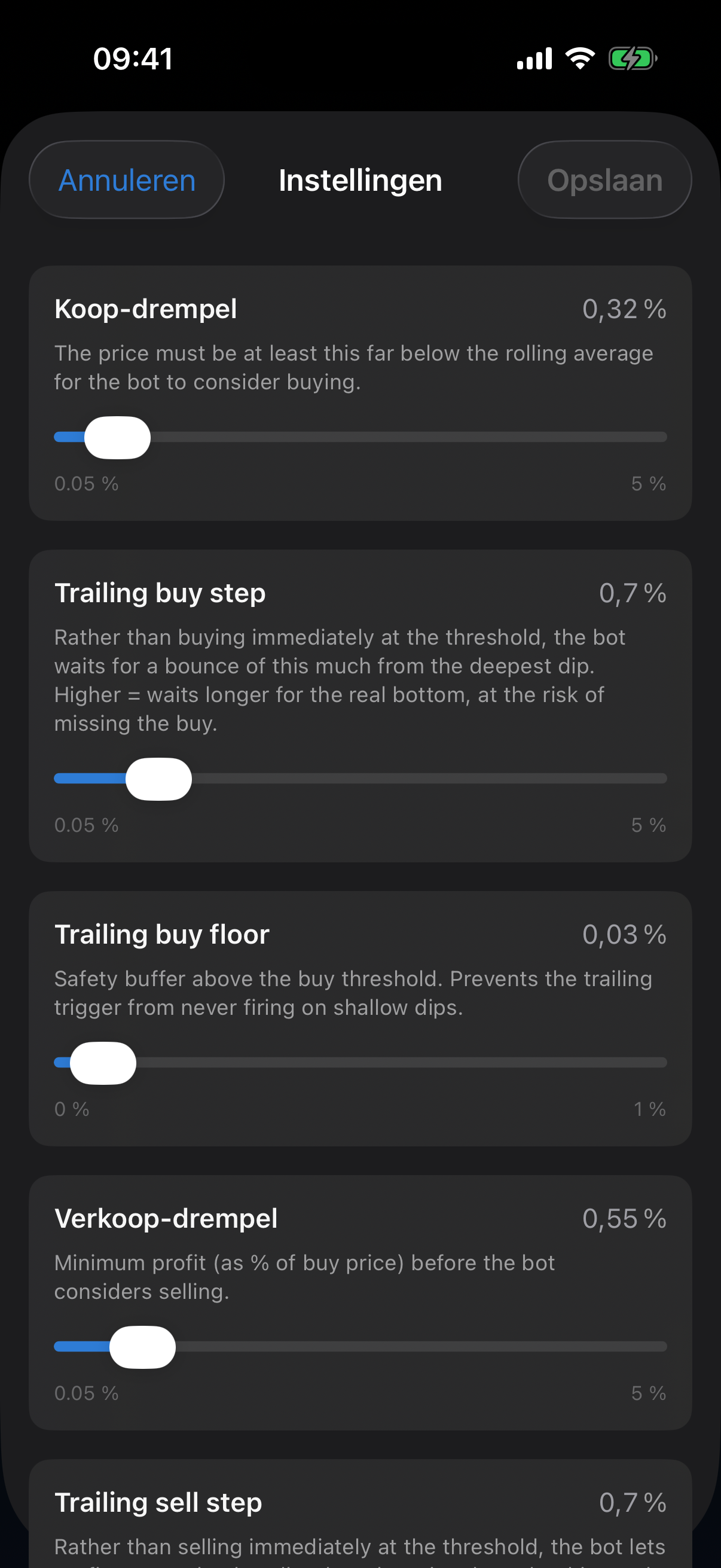
In de sectie Instellingen van de botkaart regel je hoe agressief of voorzichtig je bot handelt. Tik op de sectie en daarna rechtsboven op Bewerken om alle waarden samen aan te passen.
Waarden wijzigen
In het bewerkscherm zie je per instelling de naam, waarde, beschrijving en het passende invoerelement (schuifregelaar bij percentages, schakelaar bij aan/uit, getalveld bij vrije waarden). Tik op de waarde rechtsboven om een exact getal met het toetsenbord in te voeren — komma wordt geaccepteerd. Met Opslaan neemt de server de wijzigingen over; ze gelden vanaf de volgende cyclus.
De instellingen in detail
buy_percentHoe ver de koers onder het referentiepunt moet dalen voordat de bot toeslaat. Lagere waarden = vaker kopen, eerder instappen. Hogere waarden = zeldzamer, afgewacht kopen.
trailing_buy_stepIn plaats van direct bij de drempel te kopen, wacht de bot op een herstel van dit percentage vanaf de diepste dip. Hoger = wacht langer op de echte bodem, maar riskeert de buy te missen.
trailing_buy_floor_bufferVeiligheidsbuffer boven de koop-drempel. Voorkomt dat de trailing-trigger bij vlakke dips nooit afgaat.
sell_percentHoeveel winst ten opzichte van je eigen aankoopprijs de koers moet bereiken voordat de bot weer verkoopt. Lagere waarden = vaak kleine winsten. Hogere waarden = zeldzamer, maar grotere winst per trade. Belangrijk: De handelskosten van de beurs moeten worden meegerekend. Op Bitvavo kost een volledige koop-en-verkoopcyclus ongeveer 0,5 %. Ligt de verkoopafstand daaronder, dan levert elke afgeronde trade per saldo verlies op. Daarom is de standaard 0,55 %.
trailing_stepIn plaats van direct bij de drempel te verkopen, laat de bot de winst lopen en verkoopt pas wanneer de koers met dit percentage vanaf de top zakt. Hoger = laat meer winst lopen, maar riskeert de sell bij snelle omkeringen te missen.
trailing_floor_bufferVeiligheidsbuffer boven de verkoop-drempel. Voorkomt dat de trailing-trigger bij vlakke toppen nooit afgaat.
limit_price_offsetVerschuift de bovengrens van de markt waarboven de bot niet meer koopt. Positieve waarden staan aankopen bij hogere koersen toe; negatieve maken de bot voorzichtiger.
disable_auto_tradingIndien aan, blijft de bot volgen maar voert geen aankopen of verkopen uit. Handig voor tijdelijke pauzes zonder de statistiek te onderbreken.
disable_buyIndien aan, koopt de bot niet meer bij — maar verkoopt de aangehouden munten nog wel. Ideaal als je je bestaande BTC nog wilt afbouwen maar geen nieuwe posities wilt opbouwen.
Zet de koop- en verkoopdrempel eerst op de standaardwaarde. Kijk een tot twee weken hoe vaak de bot handelt. Wil je vaker kleinere trades: verlaag beide waarden licht. Wil je zeldzamer, grotere trades: verhoog ze licht.
8. Meldingen
Per bot bepaal je wanneer je apparaat je via push moet informeren. De pushmachtiging geldt voor de hele app en wordt één keer via het accountprofiel geactiveerd (zie Account en profiel).
buy_pushJe krijgt een pushmelding zodra de bot een kooporder succesvol heeft uitgevoerd.
sell_pushJe krijgt een pushmelding zodra de bot munten heeft verkocht (winst gerealiseerd).
Controleer dat onder Profiel → Beveiliging «Push geactiveerd» staat. Staat er «Push activeren», tik er dan op en sta iOS het verzenden toe. Schakel daarnaast in iOS-instellingen → Berichtgeving → FalconTrader de bannerweergave niet uit.
Controleer dat onder Profiel → Beveiliging «Push geactiveerd» staat. Sta daarnaast onder Instellingen → Apps → FalconTrader → Meldingen de meldingen toe (bij Android 13+ wordt hier bij de eerste login om gevraagd).
9. Statistiekgeschiedenis
In de sectie Statistiekgeschiedenis archiveer je periodes om prestaties over langere tijd te vergelijken.
Huidige periode opslaan
Wanneer je bot in de koopmodus is (dus in euro's, niet in BTC), kun je de lopende periode afsluiten met een tik op Huidige periode opslaan. Daarmee begint een nieuwe periode bij nul. De zojuist afgesloten periode verschijnt als item in de lijst.
Een periode moet beginnen en eindigen met een duidelijke begin- en eindwaarde in euro's. Zolang je BTC aanhoudt, staat de «eindwaarde» bloot aan marktrisico — daarom kun je pas opslaan zodra alles weer is omgezet in euro's.
Een periode openen
Tik op een item in de lijst om details te zien: begin-/eindsaldo, gerealiseerde winst, aantal trades — en alle trades die in die periode plaatsvonden.
Ook automatisch gesloten periodes verschijnen hier: bijv. als je de bot verwijdert («Bot verwijderd») of je abonnement eindigt («Abonnement opgezegd»).
10. Account en profiel
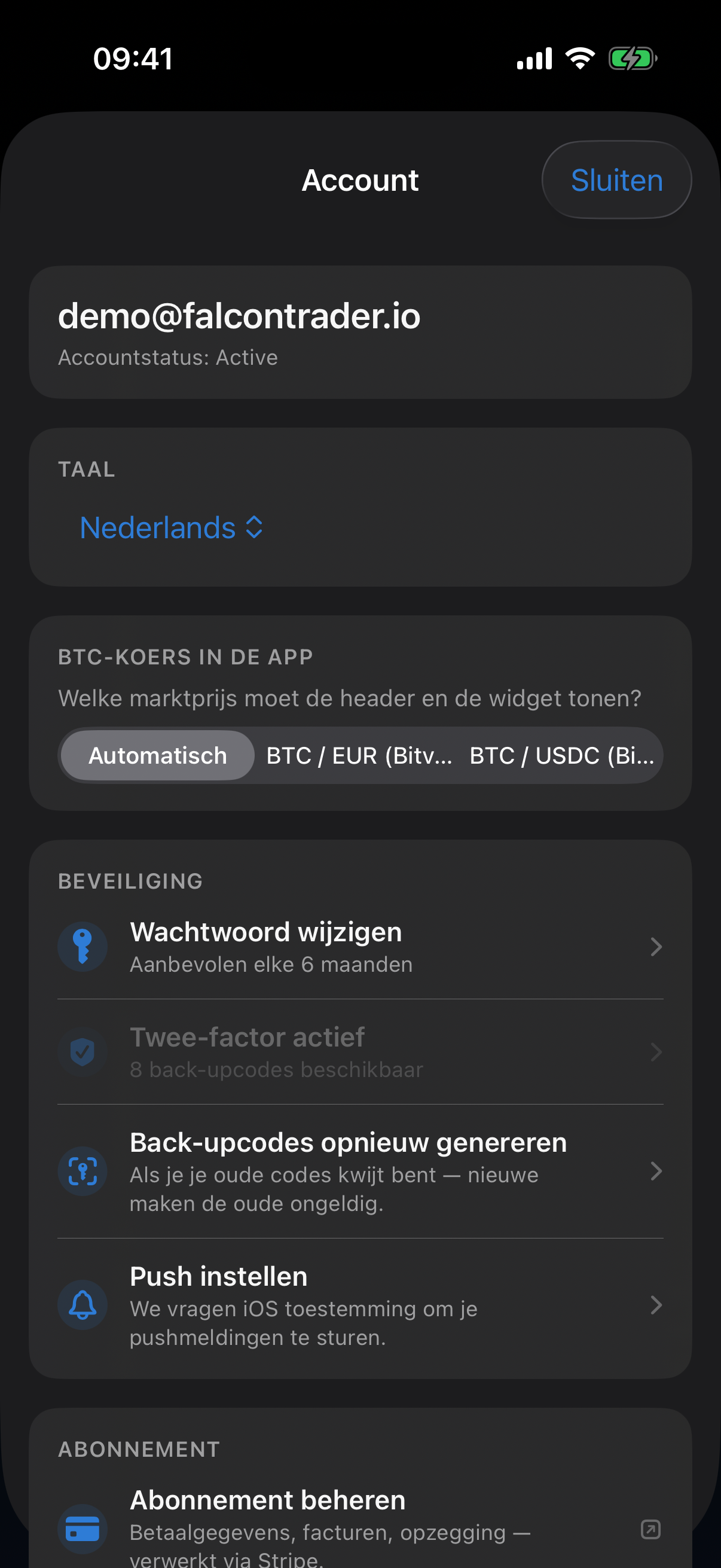
Met het personenpictogram rechtsboven open je je profiel. Hier beheer je taal, beveiliging, abonnement en aanbevelingen.
Taal
Wissel tussen Deutsch, English, Nederlands, Slovenščina, Slovenčina, Polski, Italiano, Español en Français. De keuze geldt voor je account op alle apparaten — je hoeft hem niet opnieuw in te stellen als je op een ander apparaat inlogt.
BTC-koers in de app
Hier kies je welke marktprijs de kopbalk en het widget tonen:
- Automatisch — volgt je bots (standaard).
- BTC / EUR (Bitvavo) — vaste prijs in euro's.
Push activeren
Schakelt de pushmachtiging in iOS vrij. Heb je die eerder geweigerd, dan leidt de app je naar de iOS-instellingen.
Android vraagt bij de eerste login om de meldingsmachtiging (vanaf Android 13). Heb je die geweigerd, dan activeer je hem onder Instellingen → Apps → FalconTrader → Meldingen.
Uitloggen
De rode knop onderaan logt je uit de app. Je bots blijven serverzijde doorlopen — uitloggen heeft geen invloed op het automatische handelen.
11. Beveiliging en 2FA
FalconTrader verplaatst echt geld op je Bitvavo-account. Bescherm je account dienovereenkomstig.
Wachtwoord wijzigen
In het profiel onder Beveiliging → Wachtwoord wijzigen. Je voert je huidige wachtwoord, het nieuwe en een herhaling in. Aanbevolen elke zes maanden.
Tweestapsverificatie (2FA) instellen
- Profiel openen → Tweestapsverificatie instellen
De app toont je een QR-code.
- Scannen met de authenticator-app
Open je authenticator-app (Google Authenticator, 1Password, Authy …) en scan de code.
- Eerste code invoeren
Voer de zescijferige code uit de app in, zodat we bevestigen dat de koppeling werkt.
- Back-upcodes opslaan
Je krijgt meerdere eenmalige back-upcodes. Print ze of bewaar ze op een veilige plek — ze zijn je noodtoegang als je je telefoon verliest.
Zonder 2FA-code én zonder back-upcodes kun je niet meer inloggen. Om veiligheidsredenen kunnen we dit niet resetten — schrijf ze op papier of bewaar ze in je wachtwoordmanager.
Back-upcodes opnieuw genereren
Zijn de oude codes zoek of op, genereer dan nieuwe in het profiel. Belangrijk: nieuwe codes maken alle oude ongeldig.
Step-up bij gevoelige acties
Voor kritieke handelingen vraagt de app opnieuw om je wachtwoord of 2FA-code — ook als je al bent ingelogd:
- API-sleutel invoeren
- Bot verwijderen
- Back-upcodes opnieuw genereren
Zo kan iemand die je telefoon even in handen krijgt geen schade aanrichten.
Hoe de sleutels worden opgeslagen
De secret van je Bitvavo-API wordt met AES-256 versleuteld voordat hij überhaupt in onze database komt. De sleutel voor de ontsleuteling staat apart — zelfs een diefstal van de database zou de secret niet in handen van een aanvaller geven.
12. Widget
Met het widget BTC-koers en bots heb je de actuele Bitcoin-koers en de status van je bots direct op het beginscherm in beeld.
Widget toevoegen
- Houd op het beginscherm een leeg gebied ingedrukt tot de pictogrammen trillen.
- Tik linksboven op +.
- Zoek naar FalconTrader en kies een formaat.
- Tik op Widget toevoegen.
- Houd een leeg gebied op het beginscherm ingedrukt.
- Tik op Widgets.
- Zoek in de lijst naar FalconTrader en houd het widget ingedrukt.
- Sleep het naar de gewenste plek — daarna kun je het vrij in grootte verslepen.
Ondersteunde formaten
Op Android staat het widget op het beginscherm en kun je het vrij in grootte verslepen (vanaf ongeveer 3×2 vakjes). Widgets voor het vergrendelscherm zijn er niet.
Het widget toont de BTC/EUR-koers (standaard). Welke marktprijs er verschijnt, regel je in het profiel onder BTC-koers in de app.
iOS bepaalt zelf hoe vaak het widget gegevens ophaalt — meestal om de paar minuten. Is het widget al een tijd niet bijgewerkt, dan helpt erop tikken (opent de app en triggert een herberekening).
Android werkt het widget ongeveer elke 15 minuten op de achtergrond bij. Is het al een tijd niet bijgewerkt, dan helpt erop tikken (opent de app en triggert een herberekening).
13. Abonnement en aanbevelingen
FalconTrader werkt met een abonnement. Het beheer verloopt via onze betaalprovider Stripe.
Abonnement beheren
Profiel → Abonnement beheren. Je wordt doorgestuurd naar het Stripe-klantportaal. Daar:
- Betaalmethode toevoegen, wijzigen of verwijderen
- Facturen downloaden
- Abonnement opzeggen of heractiveren
Vrienden aanbevelen
Profiel → Vrienden aanbevelen. Je krijgt een persoonlijke aanbevelingslink. Als een vriend via jouw link een abonnement afsluit, krijgen jullie allebei een maand cadeau.
14. Veelgestelde vragen en problemen
«Authentication failed» bij het instellen
De meest voorkomende oorzaak: Bitvavo heeft je na het aanmaken van de API-sleutel een bevestigingsmail gestuurd en je hebt de activatielink daarin nog niet aangeklikt. Bevestig de e-mail en probeer het opnieuw. Helpt dat niet, controleer dan of de sleutel echt de rechten Bekijken en Handelen heeft.
Rode waarschuwing «Bot gepauzeerd» op de botkaart
De bot heeft zichzelf om veiligheidsredenen gepauzeerd — meestal omdat Bitvavo onverwachte gegevens leverde of omdat je account tijdelijk niet mocht handelen. Lees de tekst in de rode waarschuwing; daar staat meestal de precieze oorzaak. In het menu met drie puntjes kun je de bot hervatten.
Kaart toont «Bijgewerkt X min geleden» in rood
De app heeft geen verse gegevens van de server gekregen. Trek de botlijst omlaag om te vernieuwen. Blijft het probleem: zet de vliegtuigmodus even aan/uit of controleer wifi/LTE.
Pushmeldingen komen niet aan
Er zijn drie plekken bij betrokken:
- iOS-instellingen → Berichtgeving → FalconTrader → Berichtgeving toestaan.
- FalconTrader-profiel → Beveiliging → het item moet «Push geactiveerd» tonen, niet «Push activeren».
- Botinstellingen → Meldingen → de afzonderlijke schakelaars (aankoop, verkoop …) moeten aan staan.
- Android-instellingen → Apps → FalconTrader → Meldingen toestaan.
- FalconTrader-profiel → Beveiliging → het item moet «Push geactiveerd» tonen, niet «Push activeren».
- Botinstellingen → Meldingen → de afzonderlijke schakelaars (aankoop, verkoop …) moeten aan staan.
Waarden zijn ineens verborgen (••••)
Je hebt per ongeluk op het oogpictogram rechtsboven in de botkaart getikt. Tik er nog eens op — de waarden zijn weer zichtbaar.
App crasht of loopt vast
Sluit de app volledig (veeg vanaf het beginscherm omhoog en veeg het app-voorbeeld weg) en open hem opnieuw. Blijft de fout: werk de iOS-versie bij, herinstalleer de app — je gegevens staan op de server, je verliest niets.
Sluit de app volledig (veeg hem in het overzicht van recente apps omhoog/opzij weg) en open hem opnieuw. Blijft de fout: werk de Android-versie bij, herinstalleer de app — je gegevens staan op de server, je verliest niets.
Kan ik meerdere bots hebben?
Ja. Zodra je in een pakket met meerdere slots zit, verschijnt voor elk een eigen kaart. Je kunt de bots onafhankelijk van elkaar instellen.
Wat gebeurt er als ik het abonnement opzeg?
Je bot stopt met handelen aan het einde van de betaalde periode. Je munten en euro's blijven onaangeroerd op je Bitvavo-account. De bijbehorende statistiekperiodes worden gearchiveerd als «Abonnement opgezegd».
15. Support
Als deze handleiding je probleem niet oplost:
E-mail naar onze support: support@falcontrader.de
Stuur ons alstublieft, zodat we snel kunnen helpen:
- Het e-mailadres van je account
- Het botnummer of de botnaam (staat bovenaan de kaart)
- Een korte beschrijving van het probleem
- Bij weergavefouten: een screenshot
Let op: FalconTrader is geen beleggingsadvies. Handelen in cryptovaluta is risicovol. Investeer alleen bedragen waarvan je het totale verlies kunt dragen.