
FalconTrader Hilfe & Bedienungsanleitung
Alles, was du brauchst, um deinen FalconTrader-Bot in Betrieb zu nehmen, zu verstehen und im Alltag zu bedienen — von der ersten Anmeldung bis zur Feinjustierung der Benachrichtigungen.
1. Überblick
FalconTrader handelt Bitcoin für dich automatisch über deinen eigenen Bitvavo-Account. Du legst einen API-Schlüssel an, hinterlegst ihn einmal in der App — und der Bot übernimmt den Rest. Du behältst über Live-Charts, Statusanzeigen und Push-Benachrichtigungen jederzeit die Kontrolle.
Was die App für dich tut
- Beobachtet den BTC/EUR-Markt rund um die Uhr.
- Platziert Kauf- und Verkaufsorders auf deinem Bitvavo-Konto — nach den Regeln, die du in den Einstellungen festlegst.
- Zeigt dir live Bestand, Gewinn, Status und Verlauf pro Bot.
- Schickt dir Push-Nachrichten, wenn dein Bot kauft oder verkauft.
- Speichert Statistik-Zeiträume, damit du langfristige Performance auswerten kannst.
Was die App nicht tut
- Sie kann keine Auszahlungen von deinem Bitvavo-Konto auslösen — die API-Schlüssel haben dafür gar keine Berechtigung.
- Sie ist keine Garantie auf Gewinne. Kursrisiken trägst du als Eigentümer der Coins selbst.
- Sie ist keine Anlageberatung.
Deine Bitcoins und Euros liegen ausschließlich auf deinem Bitvavo-Konto. FalconTrader hält selbst kein Guthaben — die App schickt nur Handelsaufträge an Bitvavo.
2. Voraussetzungen
Bevor du startest, brauchst du drei Dinge: ein Smartphone (iPhone oder Android), ein FalconTrader-Konto und ein Konto bei Bitvavo.
iOS 17 oder neuer bzw. Android 8 oder neuer. Tablets funktionieren über Kompatibilität, sind aber nicht primär optimiert.
Wird beim ersten Start oder über unsere Website angelegt. Aktives Abo nötig, damit dein Bot überhaupt erscheint.
Kostenloses Konto bei Bitvavo (EU-reguliert, niederländisch). Verifiziert mit Ausweis & Einzahlung in EUR.
Push-Benachrichtigungen sind optional, aber empfohlen — sonst verpasst du Käufe/Verkäufe in Echtzeit.
Lege erst dein Bitvavo-Konto an und zahle Guthaben ein. Anschließend verbindest du die App. Ohne Guthaben auf Bitvavo kann der Bot nichts tun.
3. Konto & Anmeldung
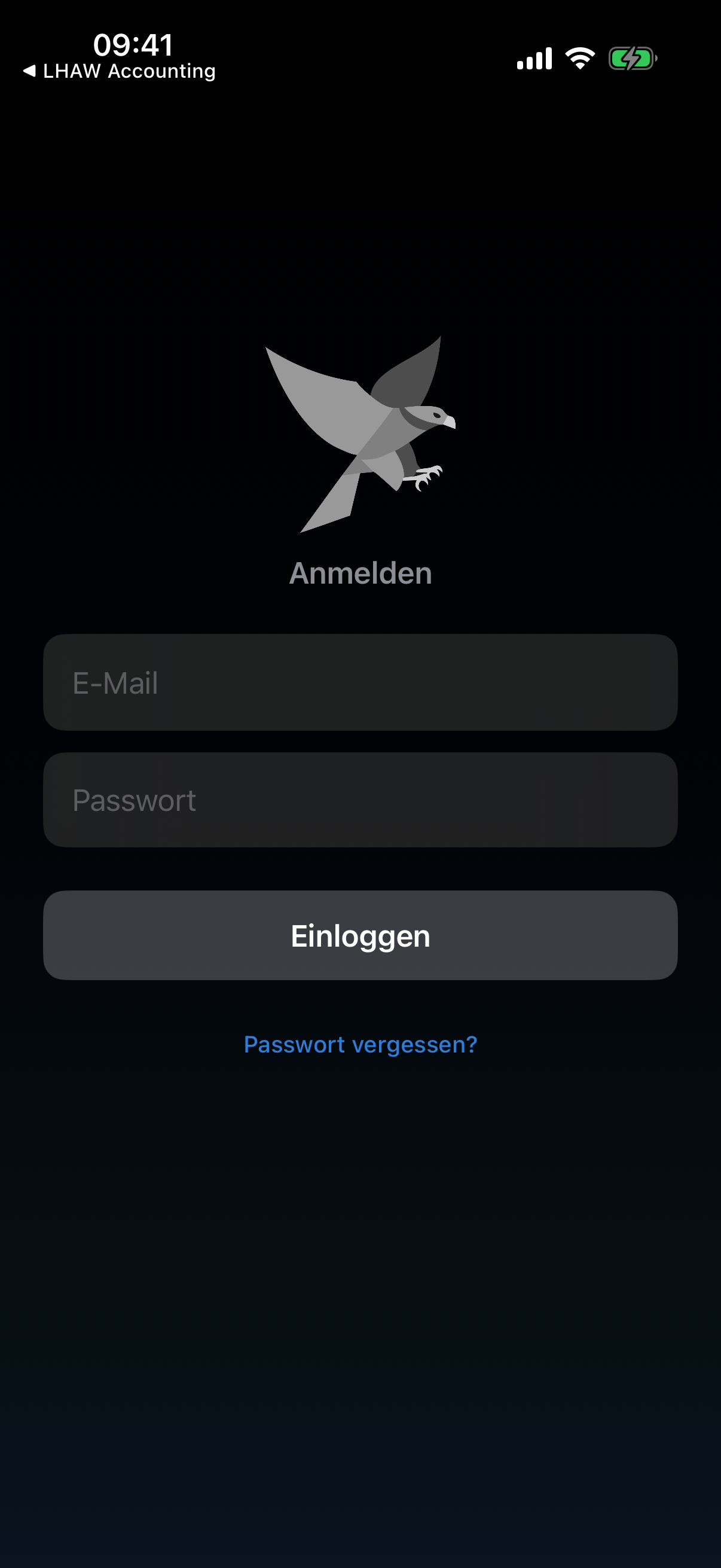
Beim ersten Start zeigt dir die App den Anmelde-Bildschirm. Wenn du noch kein Konto hast, melde dich auf unserer Website an und buche dein Abo — sobald das Abo aktiv ist, erscheint dein Bot automatisch in der App.
Anmelden
- App öffnen — der Login-Bildschirm erscheint mit den Feldern E-Mail und Passwort.
- Daten eingeben und auf Einloggen tippen.
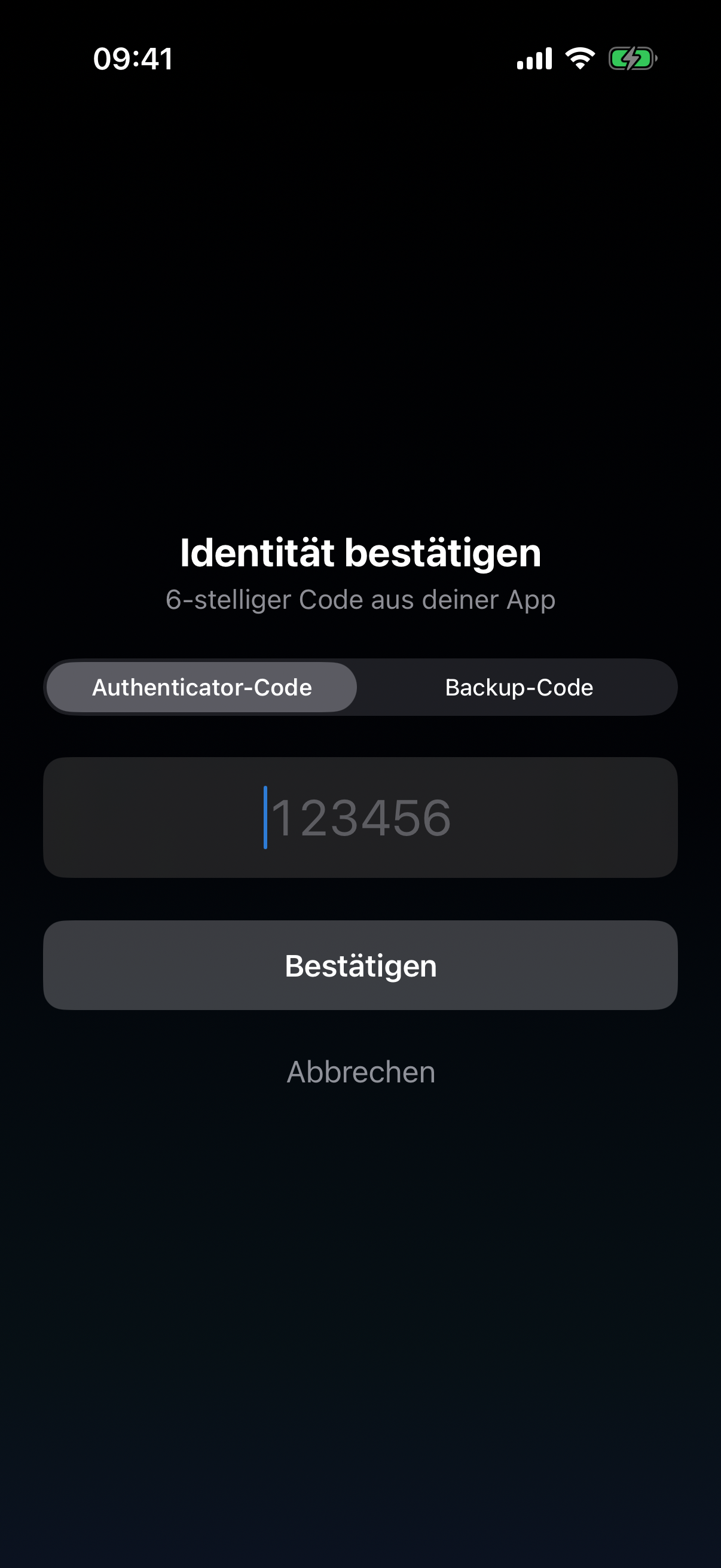
- Wenn du Zwei-Faktor (2FA) aktiv hast, fragt die App im nächsten Schritt nach dem Code aus deiner Authenticator-App oder einem Backup-Code.
Passwort vergessen
Tippe im Login-Bildschirm auf Passwort vergessen?. Du gibst deine E-Mail-Adresse ein, und wenn die Adresse bei uns hinterlegt ist, schicken wir einen Zurücksetzen-Link per E-Mail. Aus Datenschutzgründen bestätigen wir die Versendung unabhängig davon, ob die Adresse existiert.
Zwei-Faktor-Anmeldung
Wenn 2FA aktiv ist, brauchst du nach dem Passwort einen sechsstelligen Code aus deiner Authenticator-App (Google Authenticator, 1Password, Authy …). Hast du dein Telefon verloren, schalte oben auf Backup-Code um und gib einen deiner einmaligen Backup-Codes ein. Jeder Backup-Code funktioniert genau einmal.
4. Bitvavo verbinden
Damit dein Bot auf deinem Bitvavo-Konto handeln kann, braucht er einen API-Schlüssel. Das ist ein technischer Zugangsschlüssel, den du in deinem Bitvavo-Account selbst erzeugst — kein Passwort, sondern eine Berechtigung, die du jederzeit wieder zurückziehen kannst.
API-Schlüssel bei Bitvavo anlegen
- Bei Bitvavo einloggen
Öffne bitvavo.com im Browser und melde dich mit deinem Account an.
iTippÖffne die Bitvavo-Seite am besten im Browser desselben Geräts, auf dem auch die FalconTrader-App installiert ist. So kannst du den API-Schlüssel und das Secret später direkt aus dem Browser kopieren und in die App einfügen — ganz ohne Abtippen. Bitvavo bietet aktuell keinen QR-Code an; von einem zweiten Gerät wäre das Übertragen deutlich umständlicher.
- API-Bereich öffnen
Im Menü auf Einstellungen → API klicken.
- Neuen Schlüssel erstellen
Klicke auf „Neuen API-Schlüssel erstellen". Vergib einen sprechenden Namen, z. B. „FalconTrader".
- Rechte setzen — nur Anzeigen und Handeln
Aktiviere die Rechte
View informationundTrade. Aktiviere niemals das RechtWithdraw funds! Auszahlungsberechtigung braucht der Bot nicht — und er bekommt sie auch nicht. - Schlüssel und Secret kopieren
Bitvavo zeigt dir den API-Schlüssel und das Secret. Das Secret wird nach diesem Schritt nie wieder angezeigt — kopiere beide Werte sofort.
- Aktivierungs-E-Mail bestätigen
Bitvavo schickt dir nach dem Anlegen eine Bestätigungs-Mail. Klicke auf den Link in der E-Mail — sonst funktioniert der Schlüssel nicht.
Solange du den Aktivierungs-Link in der Bitvavo-Mail nicht angeklickt hast, schlägt die Verbindung in FalconTrader mit „authentication failed" fehl — auch wenn Schlüssel und Secret korrekt sind. Erst nach Bestätigung der Mail wird der Schlüssel scharfgeschaltet.
In FalconTrader hinterlegen
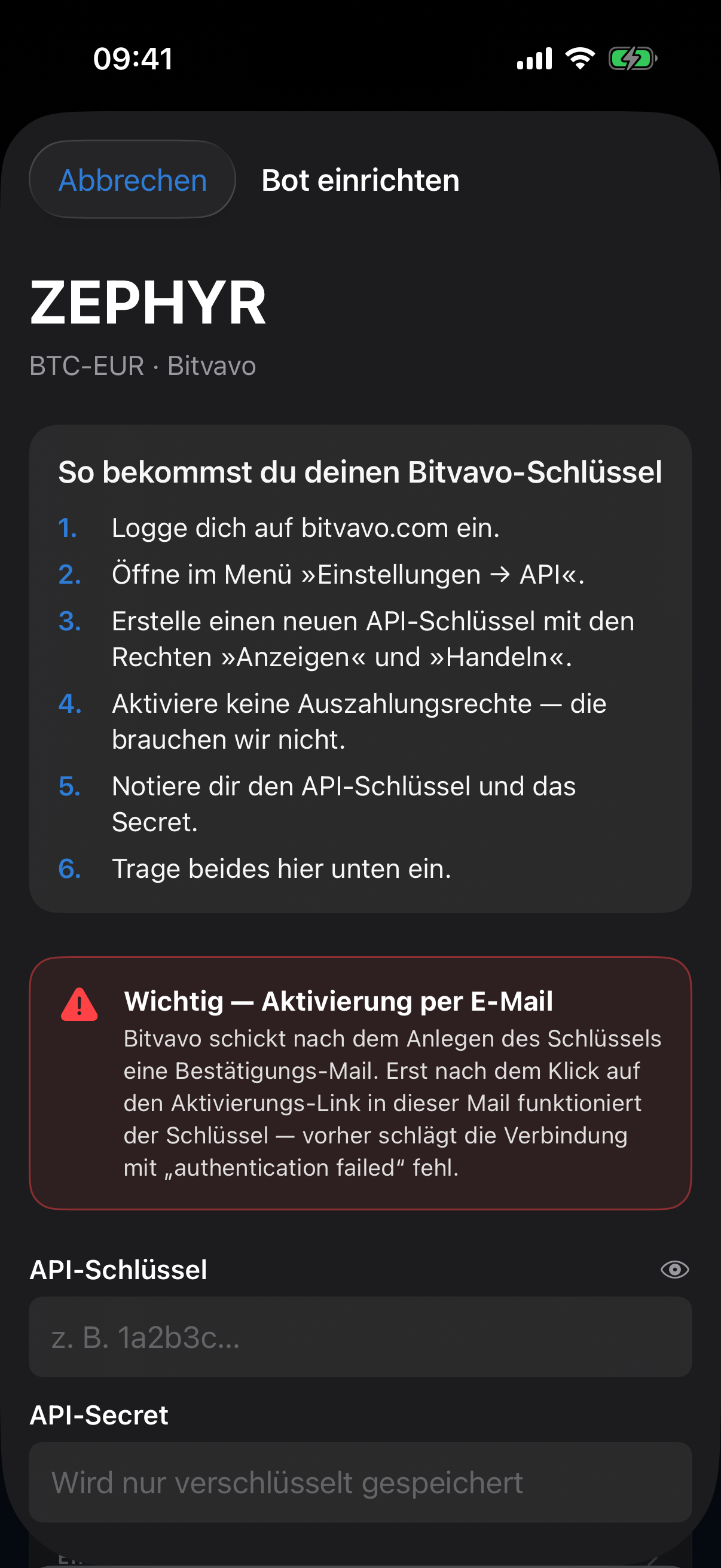
Sobald dein Abo aktiv ist, taucht in der App eine Bot-Karte mit dem Hinweis „Einrichten" auf. Tippe auf die Karte:
- Die App öffnet das Einrichtungs-Fenster mit einer Anleitung.
- Füge API-Schlüssel und Secret in die entsprechenden Felder ein. (Das Secret wird verdeckt eingegeben — Augen-Symbol zum Anzeigen.)
- Tippe Verbinden. Du wirst gebeten, die Aktion mit deinem Passwort oder 2FA-Code zu bestätigen (Step-Up-Verifizierung).
- FalconTrader prüft den Schlüssel gegen Bitvavo. Wenn alles passt, wird der Bot aktiv und startet beim nächsten Zyklus.
Schlüssel und Secret werden direkt auf dem Server mit AES-256 verschlüsselt, bevor sie in der Datenbank landen. Die App selbst speichert nichts dauerhaft. Ohne Auszahlungsrecht kann der Schlüssel niemals Euros oder Coins von deinem Konto bewegen — nur Käufe und Verkäufe innerhalb von Bitvavo auslösen.
5. Das Dashboard
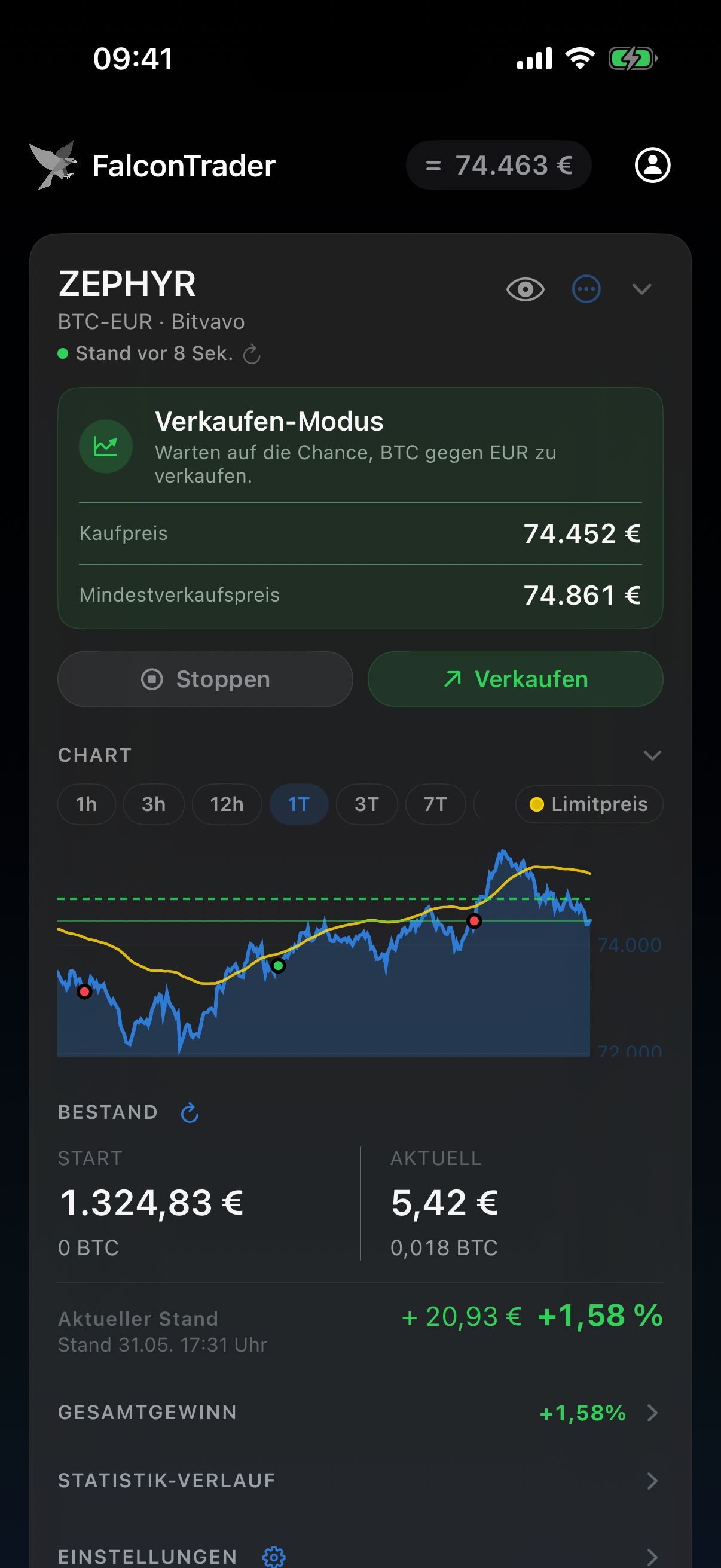
Sobald du angemeldet bist, siehst du den Hauptbildschirm: oben die Kopfzeile, darunter eine Karte pro Bot. Ziehe die Liste nach unten, um sie zu aktualisieren.
Kopfzeile & BTC-Ticker
Die Kopfzeile ist immer sichtbar:
- Logo + Wortmarke auf der linken Seite.
- BTC-Ticker in der Mitte — zeigt den aktuellen Bitcoin-Kurs mit kleinem Trend-Pfeil (▲ grün steigt, ▼ rot fällt, = grau).
- Profil-Symbol rechts — öffnet dein Konto, Sprache, Sicherheit, Abo etc.
Bot-Karte
Jede Karte gehört zu einem Bot. Wenn du mehrere Bots hast, werden alle untereinander angezeigt; bei mehr als drei sind Karten anfangs zusammengeklappt — du tippst auf den Pfeil rechts oben, um eine Karte aufzuklappen.
Was du oben in der Karte siehst
- Bot-Name (Spitzname oder generierter Name) und unten in Klein die Trading-Paar-Info (z. B.
BTC-EUR · Bitvavo · seit 03.05.2026). - „Stand vor X Sek." mit farbigem Punkt: grün = frisch (≤ 10 s), gelb = 10–30 s alt, rot = älter. Tippe auf den Punkt, um sofort neu zu laden.
- Augen-Symbol — blendet alle Geldbeträge und BTC-Mengen aus (für unterwegs in der Öffentlichkeit).
- Drei-Punkte-Menü — Umbenennen, Pausieren/Fortsetzen, Bot löschen.
- Pfeil rechts oben — klappt die Karte komplett zusammen oder auf.
Status-Anzeige
Direkt unter dem Kopfbereich siehst du eine farbige Status-Pille. Sie ist das Wichtigste auf der Karte — sie sagt dir auf einen Blick, was dein Bot gerade macht:
Bot beobachtet den Markt unterhalb des Limitpreises und wartet auf den richtigen Moment.
Eine erste Bedingung ist erfüllt. Der Bot wartet auf eine zweite Bestätigung, bevor er kauft.
Die Kauforder liegt bei Bitvavo. Bot wartet auf die Ausführungsbestätigung.
Du besitzt BTC. Der Bot wartet auf die Gelegenheit, sie wieder in Euro zu tauschen.
Die Verkaufsorder liegt bei Bitvavo. Bot wartet auf die Ausführung.
Bot hat noch keine Daten gemeldet — typisch direkt nach Verbinden, klärt sich im nächsten Zyklus.
Im „Verkaufen-Modus" zeigt die Status-Pille zusätzlich zwei wichtige Werte an: deinen Kaufpreis (zu dem du eingestiegen bist) und den Mindestverkaufspreis, ab dem der Bot wieder verkauft.
Die zwei Haupt-Zustände im Bild
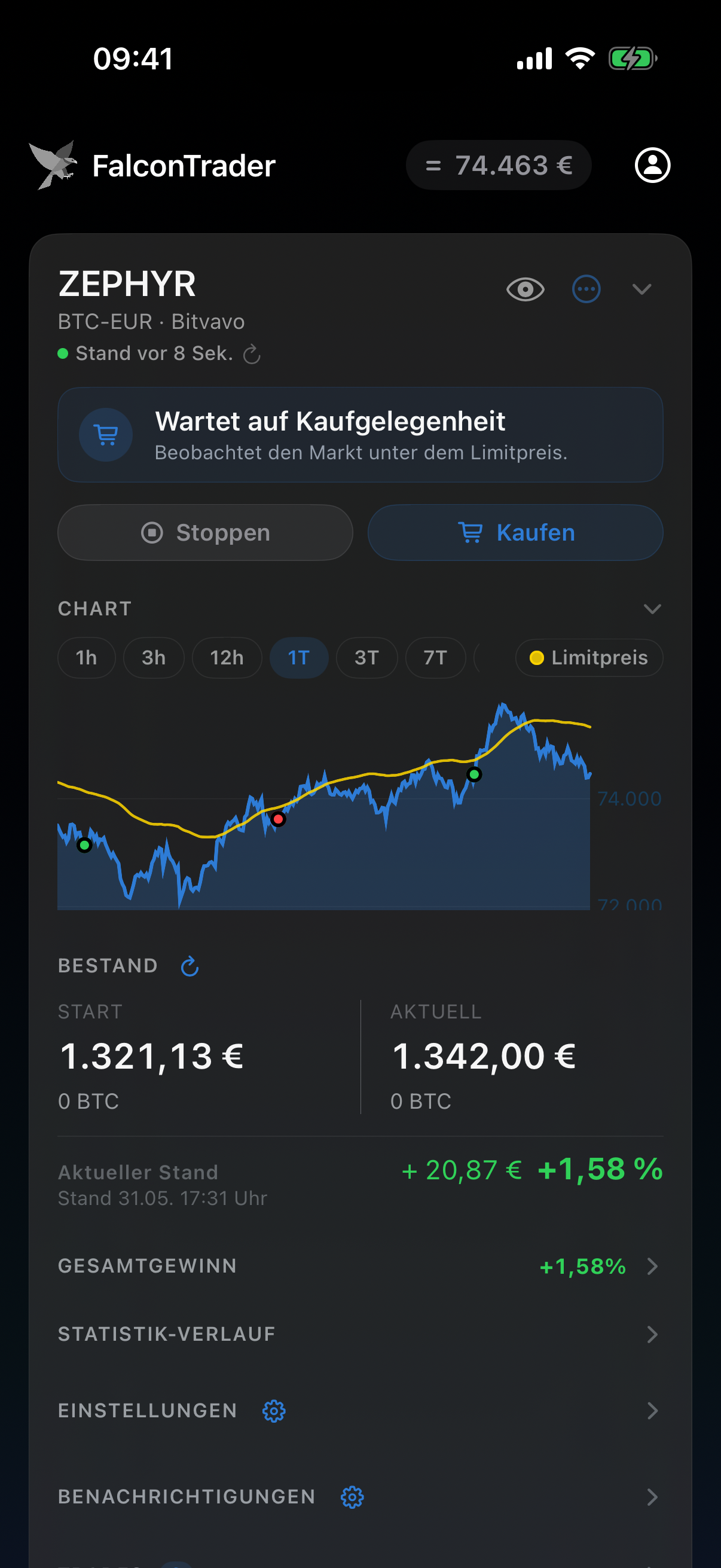
Der Bot ist vollständig in Euro und sucht einen günstigen Einstieg („Wartet auf Kaufgelegenheit"). Der Bestand steht auf 0 BTC.
Der Bot hält BTC und wartet auf den richtigen Verkaufsmoment. Sichtbar sind Kaufpreis und Mindestverkaufspreis, im Chart die Verkaufs-Trigger-Linie.
Bestand & Gewinn
Im Block BESTAND siehst du zwei Spalten:
- Start — Euros und BTC-Menge zu Beginn der aktuellen Statistik-Periode (oder seit der letzten manuellen Speicherung).
- Aktuell — Euros und BTC-Menge in diesem Moment.
Darunter:
- Aktueller Stand — schwankender Gewinn/Verlust (rechnet auch nicht verkaufte Coins zum aktuellen Marktwert ein).
- Nach letztem Verkauf — der zuletzt realisierte Gewinn (steht nur in Euro auf dem Konto, schwankt nicht mehr).
Mit dem kleinen Aktualisierungs-Pfeil neben „BESTAND" forderst du den Server auf, die echten Bitvavo-Kontostände neu abzufragen — nützlich, wenn du extern Geld eingezahlt oder ausgezahlt hast.
Chart & Zeitraum
Über dem Bestand kannst du den Kursverlauf einsehen. Du wählst zwischen mehreren Zeitfenstern (z. B. 15 Min, 1 h, 1 Tag, 1 Woche). Wenn du dich gerade im Verkaufen-Modus befindest, blendet die App zusätzlich deinen Kaufpreis und die Verkaufsschwelle in den Chart ein.
Tippst du auf die Section „Gesamtgewinn", siehst du außerdem eine Kurve deines Kontowerts seit Beginn der laufenden Statistik-Periode.
6. Bot steuern
In der Regel handelt der Bot autonom. Du kannst aber jederzeit manuell eingreifen — über die Schaltflächen unter der Status-Pille und das Drei-Punkte-Menü oben rechts.
Schaltflächen unter der Status-Pille
Hier erscheinen jeweils eine oder zwei Chips, abhängig vom aktuellen Status:
Schaltet das automatische Handeln ein oder aus. Bei Aus beobachtet der Bot zwar weiter, kauft und verkauft aber nicht mehr — ideal für Pausen, ohne den Bot komplett zu pausieren.
Erzwingt einen sofortigen Kauf zum aktuellen Marktpreis. Wird nur angezeigt, wenn der Bot gerade auf eine Kaufgelegenheit wartet.
Erzwingt einen sofortigen Verkauf der gehaltenen Coins. Wird nur angezeigt, wenn du gerade in BTC investiert bist.
Bricht die offene Bitvavo-Order ab. Wird angezeigt, solange eine Kauf- oder Verkaufsorder bei Bitvavo platziert ist.
Drei-Punkte-Menü
- Umbenennen — gib deinem Bot einen Spitznamen, der den generierten Namen ersetzt. Leer lassen stellt den Original-Namen wieder her.
- Bot pausieren / fortsetzen — anders als „Stoppen" stoppt das auch das Beobachten. Der Bot tut komplett nichts mehr, bis du ihn wieder fortsetzt.
- Bot löschen — entfernt den Bot. Achtung: nur die Verbindung wird gelöscht; deine Bitvavo-Coins bleiben unangetastet. Diese Aktion ist nach Bestätigung mit deinem Passwort/2FA möglich.
Ein erzwungener Kauf oder Verkauf wird sofort ausgeführt — unabhängig davon, ob die normalen Bedingungen erfüllt sind. Nutze diese Aktionen nur, wenn du genau weißt, was du willst.
7. Einstellungen
Im Abschnitt Einstellungen der Bot-Karte regulierst du, wie aggressiv oder vorsichtig dein Bot agiert. Tippe auf die Section, dann oben rechts auf Bearbeiten, um alle Werte gemeinsam anzupassen.
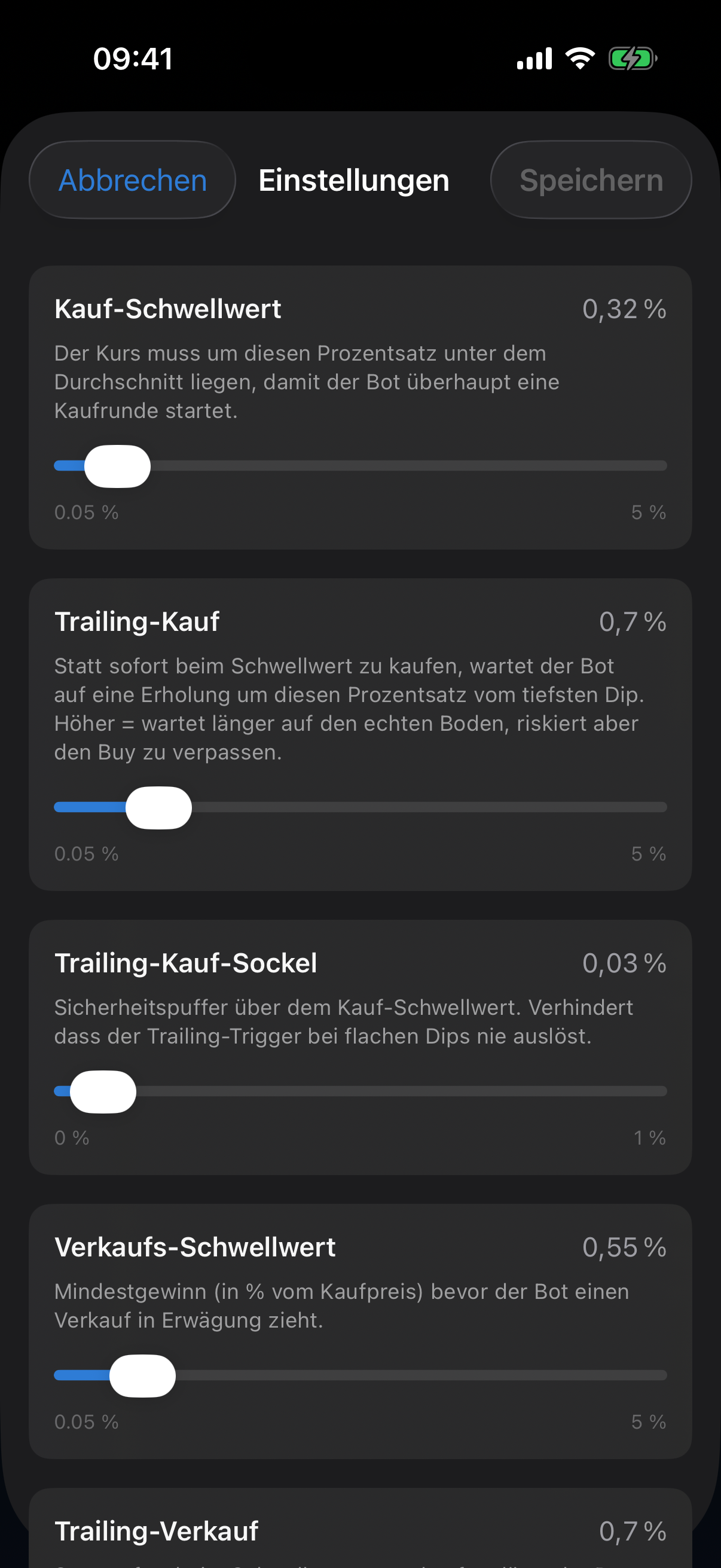
Werte ändern
Im Bearbeiten-Sheet siehst du pro Einstellung Name, Wert, Beschreibung und das passende Eingabe-Element (Schieberegler bei Prozentwerten, Schalter bei Ein/Aus, Zahlenfeld bei freien Werten). Tippe auf den Wert oben rechts, um eine genaue Zahl per Tastatur einzugeben — Komma wird akzeptiert. Mit Speichern übernimmt der Server die Änderungen; sie greifen ab dem nächsten Zyklus.
Die Einstellungen im Einzelnen
buy_percentWie weit muss der Kurs unter die Vergleichsmarke fallen, damit der Bot zugreift. Kleinere Werte = häufigere Käufe, früheres Einsteigen. Größere Werte = seltenere, abgewartete Käufe.
trailing_buy_stepStatt sofort beim Schwellwert zu kaufen, wartet der Bot auf eine Erholung um diesen Prozentsatz vom tiefsten Dip. Höher = wartet länger auf den echten Boden, riskiert aber den Buy zu verpassen.
trailing_buy_floor_bufferSicherheitspuffer über dem Kauf-Schwellwert. Verhindert dass der Trailing-Trigger bei flachen Dips nie auslöst.
sell_percentWie viel Plus zum eigenen Kaufpreis muss der Kurs erreichen, bevor der Bot wieder verkauft. Kleinere Werte = häufige, kleine Gewinne. Größere Werte = seltener, dafür größere Gewinne pro Trade. Wichtig: Die Handelsgebühren der Börse müssen eingerechnet werden. Bei Bitvavo kostet ein kompletter Kauf- und Verkaufszyklus rund 0,5 %. Liegt der Verkaufs-Schwellwert darunter, macht jeder abgeschlossene Trade unterm Strich Verlust. Deshalb liegt der Standard bei 0,55 %.
trailing_stepStatt sofort beim Schwellwert zu verkaufen, lässt der Bot den Gewinn laufen und verkauft erst, wenn der Kurs um diesen Prozentsatz vom Hoch zurückfällt. Höher = lässt mehr Gewinn laufen, riskiert aber den Sell bei schnellen Drehungen zu verpassen.
trailing_floor_bufferSicherheitspuffer über dem Verkaufs-Schwellwert. Verhindert dass der Trailing-Trigger bei flachen Hochs nie auslöst.
limit_price_offsetVerschiebt die obere Marktgrenze, oberhalb derer der Bot nicht mehr kauft. Positive Werte erlauben Käufe auch bei höheren Kursen; negative machen den Bot vorsichtiger.
disable_auto_tradingWenn an, beobachtet der Bot weiter, führt aber weder Käufe noch Verkäufe aus. Praktisch für vorübergehende Pausen, ohne die Statistik zu unterbrechen.
disable_buyWenn an, kauft der Bot nicht mehr nach — verkauft aber weiterhin gehaltene Coins. Ideal, wenn du dein bestehendes BTC noch loswerden willst, aber keine neuen Positionen aufbauen sollst.
Stelle Kauf- und Verkaufs-Schwellwert zunächst auf den Standardwert. Beobachte ein bis zwei Wochen, wie oft der Bot handelt. Wenn du häufiger kleinere Trades willst: beide Werte leicht senken. Wenn du seltener, größere Trades willst: beide leicht erhöhen.
8. Benachrichtigungen
Pro Bot legst du fest, wann dich dein Gerät per Push informieren soll. Die Push-Berechtigung gilt für die ganze App und wird einmal über das Konto-Profil aktiviert (siehe Konto & Profil).
buy_pushDu erhältst eine Push-Nachricht, sobald der Bot eine Kauforder erfolgreich ausgeführt hat.
sell_pushDu erhältst eine Push-Nachricht, sobald der Bot Coins verkauft hat (Gewinn realisiert).
Prüfe, dass im Profil → Sicherheit der Eintrag „Push aktiviert" steht. Falls dort „Push aktivieren" steht, tippe darauf und erlaube iOS den Versand. Außerdem in den iOS-Einstellungen → Mitteilungen → FalconTrader die Banner-Anzeige nicht deaktiviert haben.
Prüfe, dass im Profil → Sicherheit der Eintrag „Push aktiviert" steht. Erlaube außerdem unter Einstellungen → Apps → FalconTrader → Benachrichtigungen die Benachrichtigungen (bei Android 13+ wird beim ersten Login danach gefragt).
9. Statistik-Verlauf
Im Abschnitt Statistik-Verlauf archivierst du Zeiträume, um Performance über längere Strecken zu vergleichen.
Aktuellen Zeitraum speichern
Wenn dein Bot gerade im Kauf-Modus ist (also in Euro, nicht in BTC), kannst du den laufenden Zeitraum mit einem Tipp auf Aktuellen Zeitraum speichern abschließen. Damit beginnt eine neue Periode bei Null. Der gerade abgeschlossene Zeitraum erscheint als Eintrag in der Liste.
Eine Periode soll mit einem klaren Start- und End-Eurowert beginnen und enden. Solange du gerade BTC hältst, ist der „End-Wert" Marktrisiko ausgesetzt — daher kannst du erst speichern, sobald wieder vollständig in Euro umgeschichtet wurde.
Periode öffnen
Tippe auf einen Eintrag in der Liste, um Details zu sehen: Start-/End-Saldo, realisierten Gewinn, Anzahl Trades — und alle Trades, die in diesem Zeitraum stattfanden.
Auch automatisch geschlossene Perioden tauchen hier auf: z. B. wenn du den Bot löscht („Bot gelöscht") oder dein Abo endet („Abo gekündigt").
10. Konto & Profil
Über das Personen-Symbol oben rechts öffnest du dein Profil. Hier verwaltest du Sprache, Sicherheit, Abo und Empfehlungen.
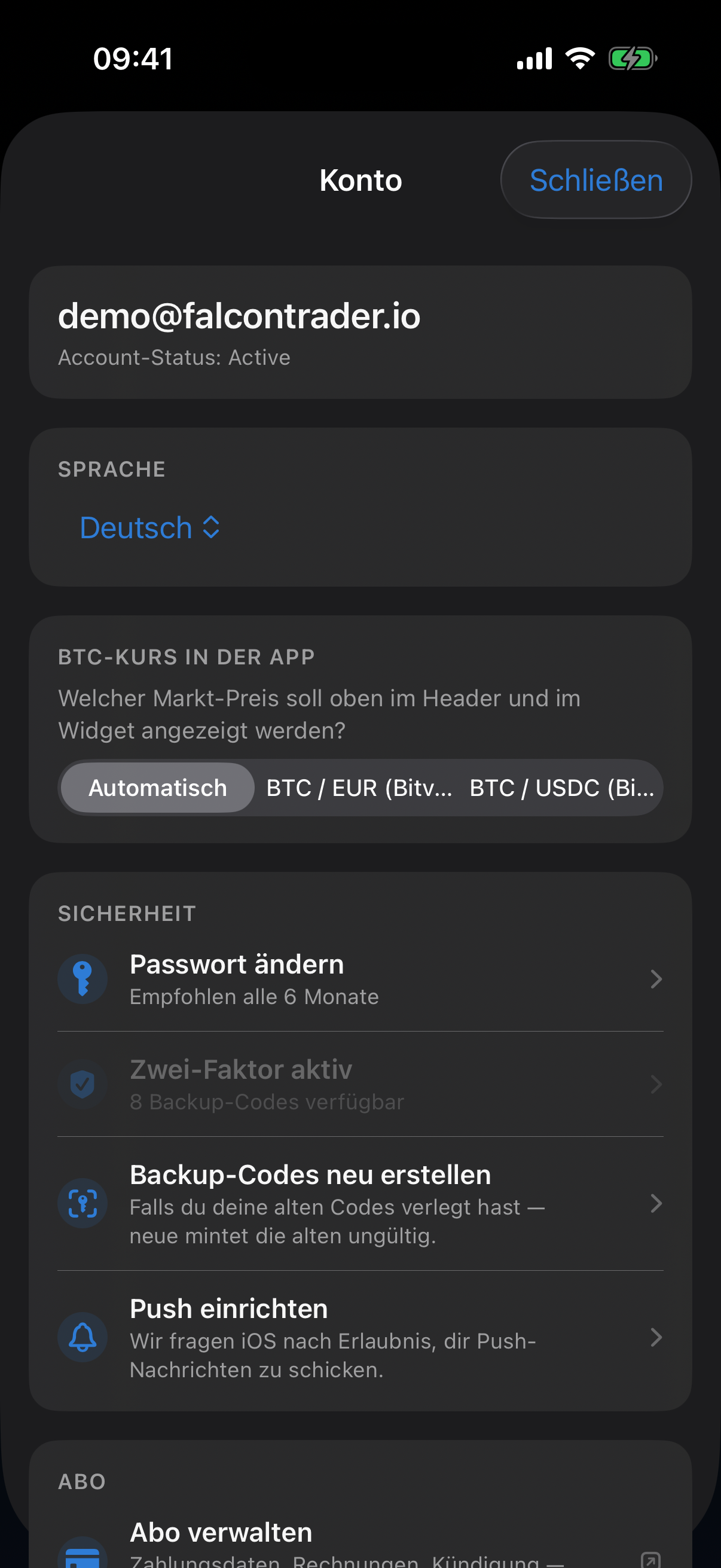
Sprache
Wechsle zwischen Deutsch, English, Nederlands, Slovenščina, Slovenčina, Polski, Italiano, Español und Français. Die Auswahl gilt geräteübergreifend für dein Konto — du brauchst sie nicht neu zu setzen, wenn du dich auf einem anderen Gerät einloggst.
BTC-Kurs in der App
Hier wählst du, welchen Markt-Preis die Kopfzeile und das Widget anzeigen sollen:
- Automatisch — folgt deinen Bots (Standard).
- BTC / EUR (Bitvavo) — fester Euro-Preis.
Push aktivieren
Schaltet die Push-Berechtigung in iOS frei. Wenn du sie vorher abgelehnt hast, leitet die App in die iOS-Einstellungen weiter.
Android fragt beim ersten Login nach der Benachrichtigungs-Berechtigung (ab Android 13). Hast du sie abgelehnt, aktivierst du sie unter Einstellungen → Apps → FalconTrader → Benachrichtigungen.
Abmelden
Der rote Button am Ende meldet dich aus der App ab. Deine Bots laufen serverseitig weiter — das Abmelden hat keinen Einfluss auf das automatische Handeln.
11. Sicherheit & 2FA
FalconTrader bewegt echtes Geld auf deinem Bitvavo-Konto. Schütze deinen Account entsprechend.
Passwort ändern
Im Profil unter Sicherheit → Passwort ändern. Du gibst dein aktuelles Passwort, das neue und eine Wiederholung ein. Empfohlen alle sechs Monate.
Zwei-Faktor-Authentifizierung (2FA) einrichten
- Profil öffnen → Zwei-Faktor einrichten
Die App zeigt dir einen QR-Code.
- Authenticator-App scannen
Öffne deine Authenticator-App (Google Authenticator, 1Password, Authy …) und scanne den Code.
- Ersten Code eingeben
Gib den sechsstelligen Code aus der App ein, damit wir bestätigen, dass die Verknüpfung funktioniert.
- Backup-Codes speichern
Du erhältst mehrere einmalige Backup-Codes. Drucke sie aus oder speichere sie an einem sicheren Ort — sie sind dein Notfall-Zugang, falls du dein Telefon verlierst.
Ohne 2FA-Code und ohne Backup-Codes kannst du dich nicht mehr anmelden. Wir können das aus Sicherheitsgründen nicht zurücksetzen — schreib sie auf Papier, speichere sie in deinem Passwortmanager.
Backup-Codes neu generieren
Sind die alten Codes verlegt oder ausgegangen, erzeuge im Profil neue. Wichtig: neue Codes machen alle alten ungültig.
Step-Up bei sensiblen Aktionen
Für kritische Vorgänge fragt die App noch einmal nach deinem Passwort oder 2FA-Code — selbst wenn du schon eingeloggt bist:
- API-Schlüssel hinterlegen
- Bot löschen
- Backup-Codes neu generieren
So kann jemand, der dein Telefon kurz in die Hand bekommt, keinen Schaden anrichten.
Wie die Schlüssel gespeichert werden
Dein Bitvavo-API-Secret wird mit AES-256 verschlüsselt, bevor es überhaupt in unserer Datenbank landet. Der Schlüssel zur Entschlüsselung liegt getrennt — selbst ein Datenbank-Diebstahl gäbe einem Angreifer das Secret nicht in die Hand.
12. Widget
Mit dem BTC-Kurs & Bots-Widget hast du den aktuellen Bitcoin-Kurs und den Status deiner Bots direkt auf dem Startbildschirm im Blick.
Widget hinzufügen
- Halte auf dem Homescreen einen leeren Bereich gedrückt, bis die App-Symbole wackeln.
- Tippe oben links auf +.
- Suche nach FalconTrader und wähle eine Größe.
- Tippe auf Widget hinzufügen.
- Halte einen leeren Bereich auf dem Startbildschirm gedrückt.
- Tippe auf Widgets.
- Suche in der Liste nach FalconTrader und halte das Widget gedrückt.
- Ziehe es an die gewünschte Stelle — anschließend lässt es sich frei in der Größe ziehen.
Unterstützte Größen
Auf Android liegt das Widget auf dem Startbildschirm und lässt sich frei in der Größe ziehen (ab ca. 3×2 Feldern). Sperrbildschirm-Widgets gibt es dafür nicht.
Das Widget zeigt den BTC/EUR-Kurs (Standard). Welcher Marktpreis dort erscheint, steuerst du im Profil unter BTC-Kurs in der App.
iOS bestimmt selbst, wie oft das Widget Daten zieht — meist alle paar Minuten. Wenn das Widget längere Zeit nicht aktualisiert wurde, hilft ein Tippen auf das Widget (öffnet die App und löst eine Neuberechnung aus).
Android aktualisiert das Widget etwa alle 15 Minuten im Hintergrund. Wenn es längere Zeit nicht aktualisiert wurde, hilft ein Tippen auf das Widget (öffnet die App und löst eine Neuberechnung aus).
13. Abo & Empfehlungen
FalconTrader läuft im Abo-Modell. Verwaltung läuft über unseren Zahlungsanbieter Stripe.
Abo verwalten
Profil → Abo verwalten. Du wirst in das Stripe-Kundenportal weitergeleitet. Dort:
- Zahlungsmethode hinzufügen, ändern oder entfernen
- Rechnungen herunterladen
- Abo kündigen oder reaktivieren
Freunde werben
Profil → Freunde werben. Du erhältst einen persönlichen Empfehlungs-Link. Wenn ein Freund über deinen Link ein Abo abschließt, bekommt ihr beide einen Monat geschenkt.
14. Häufige Fragen & Probleme
„Authentication failed" beim Einrichten
Der häufigste Grund: Bitvavo hat dir nach dem Anlegen des API-Schlüssels eine Bestätigungs-Mail geschickt, und du hast den Aktivierungs-Link darin noch nicht angeklickt. Bestätige die Mail und versuche es erneut. Falls das nicht hilft, prüfe, ob der Schlüssel wirklich die Rechte Anzeigen und Handeln hat.
Rote Warnung „Bot pausiert" auf der Bot-Karte
Der Bot hat sich selbst aus Sicherheitsgründen pausiert — meistens, weil Bitvavo unerwartete Daten geliefert hat oder weil dein Konto kurzzeitig nicht mehr handeln durfte. Lies den Text in der roten Warnung; dort steht meist die genaue Ursache. Im Drei-Punkte-Menü kannst du den Bot wieder fortsetzen.
Karte zeigt „Stand vor X Min." in Rot
Die App hat keine frischen Daten vom Server bekommen. Ziehe die Bot-Liste nach unten, um zu aktualisieren. Wenn das Problem bleibt: kurz Flugmodus an/aus oder WLAN/LTE prüfen.
Push-Nachrichten kommen nicht an
Drei Stellen sind betroffen:
- iOS-Einstellungen → Mitteilungen → FalconTrader → Mitteilungen erlauben.
- FalconTrader-Profil → Sicherheit → Eintrag muss „Push aktiviert" zeigen, nicht „Push aktivieren".
- Bot-Einstellungen → Benachrichtigungen → die einzelnen Schalter (Kauf, Verkauf …) müssen an sein.
- Android-Einstellungen → Apps → FalconTrader → Benachrichtigungen erlauben.
- FalconTrader-Profil → Sicherheit → Eintrag muss „Push aktiviert" zeigen, nicht „Push aktivieren".
- Bot-Einstellungen → Benachrichtigungen → die einzelnen Schalter (Kauf, Verkauf …) müssen an sein.
Werte sind plötzlich ausgeblendet (••••)
Du hast versehentlich auf das Augen-Symbol oben rechts in der Bot-Karte getippt. Tippe nochmal drauf — Werte sind wieder sichtbar.
App stürzt ab oder hängt
App komplett schließen (vom Homescreen aus nach oben wischen, App-Vorschau wegwischen) und neu öffnen. Wenn der Fehler bleibt: iOS-Version aktualisieren, App neu installieren — deine Daten liegen auf dem Server, du verlierst nichts.
App komplett schließen (über die Übersicht der letzten Apps nach oben/zur Seite wegwischen) und neu öffnen. Wenn der Fehler bleibt: Android-Version aktualisieren, App neu installieren — deine Daten liegen auf dem Server, du verlierst nichts.
Kann ich mehrere Bots haben?
Ja. Sobald du in einem Tarif mit mehreren Slots bist, taucht für jeden Slot eine eigene Karte auf. Du kannst die Bots unabhängig voneinander einstellen.
Was passiert, wenn ich das Abo kündige?
Dein Bot stellt das Handeln am Ende der bezahlten Periode ein. Deine Coins und Euros bleiben unangetastet auf deinem Bitvavo-Konto. Die zugehörigen Statistik-Perioden werden als „Abo gekündigt" archiviert.
15. Support
Wenn diese Anleitung dein Problem nicht löst:
E-Mail an unseren Support: support@falcontrader.de
Damit wir schnell helfen können, schick uns bitte:
- Die E-Mail-Adresse deines Kontos
- Die Bot-Nummer oder den Bot-Namen (steht oben in der Karte)
- Eine kurze Beschreibung des Problems
- Bei Anzeigefehlern: ein Screenshot
Hinweis: FalconTrader ist keine Anlageberatung. Trading mit Kryptowährungen ist risikobehaftet. Investiere nur Beträge, deren Totalverlust du verkraftest.