
Aide et manuel d'utilisation de FalconTrader
Tout ce dont vous avez besoin pour mettre en route votre bot FalconTrader, le comprendre et l'utiliser au quotidien — de la première connexion au réglage fin des notifications.
1. Aperçu
FalconTrader trade le Bitcoin pour vous, automatiquement, via votre propre compte Bitvavo. Vous créez une clé API, la saisissez une fois dans l'app — et le bot s'occupe du reste. Vous gardez le contrôle à tout moment grâce aux graphiques en direct, aux indicateurs d'état et aux notifications push.
Ce que l'app fait pour vous
- Surveille le marché BTC/EUR 24 h/24.
- Place des ordres d'achat et de vente sur votre compte Bitvavo — selon les règles que vous définissez dans les réglages.
- Vous affiche en direct la position, le gain, l'état et l'historique par bot.
- Vous envoie des notifications push quand votre bot achète ou vend.
- Enregistre des périodes de statistiques pour analyser la performance sur le long terme.
Ce que l'app ne fait pas
- Elle ne peut effectuer aucun retrait de votre compte Bitvavo — les clés API n'ont pas cette autorisation.
- Elle ne garantit aucun gain. En tant que propriétaire des pièces, vous assumez vous-même le risque de marché.
- Elle n'est pas un conseil en investissement.
Vos bitcoins et vos euros se trouvent exclusivement sur votre compte Bitvavo. FalconTrader ne détient aucun solde — l'app envoie uniquement des ordres de trading à Bitvavo.
2. Prérequis
Avant de commencer, il vous faut trois choses : un smartphone (iPhone ou Android), un compte FalconTrader et un compte chez Bitvavo.
iOS 17 ou plus récent, ou Android 8 ou plus récent. Les tablettes fonctionnent par compatibilité, mais ne sont pas la priorité.
Créé au premier lancement ou via notre site web. Un abonnement actif est nécessaire pour que votre bot apparaisse.
Compte gratuit chez Bitvavo (régulé dans l'UE, néerlandais). Vérifié avec une pièce d'identité et un dépôt en EUR.
Les notifications push sont facultatives mais recommandées — sinon vous manquez les achats/ventes en temps réel.
Créez d'abord votre compte Bitvavo et déposez des fonds. Connectez ensuite l'app. Sans solde sur Bitvavo, le bot ne peut rien faire.
3. Compte et connexion
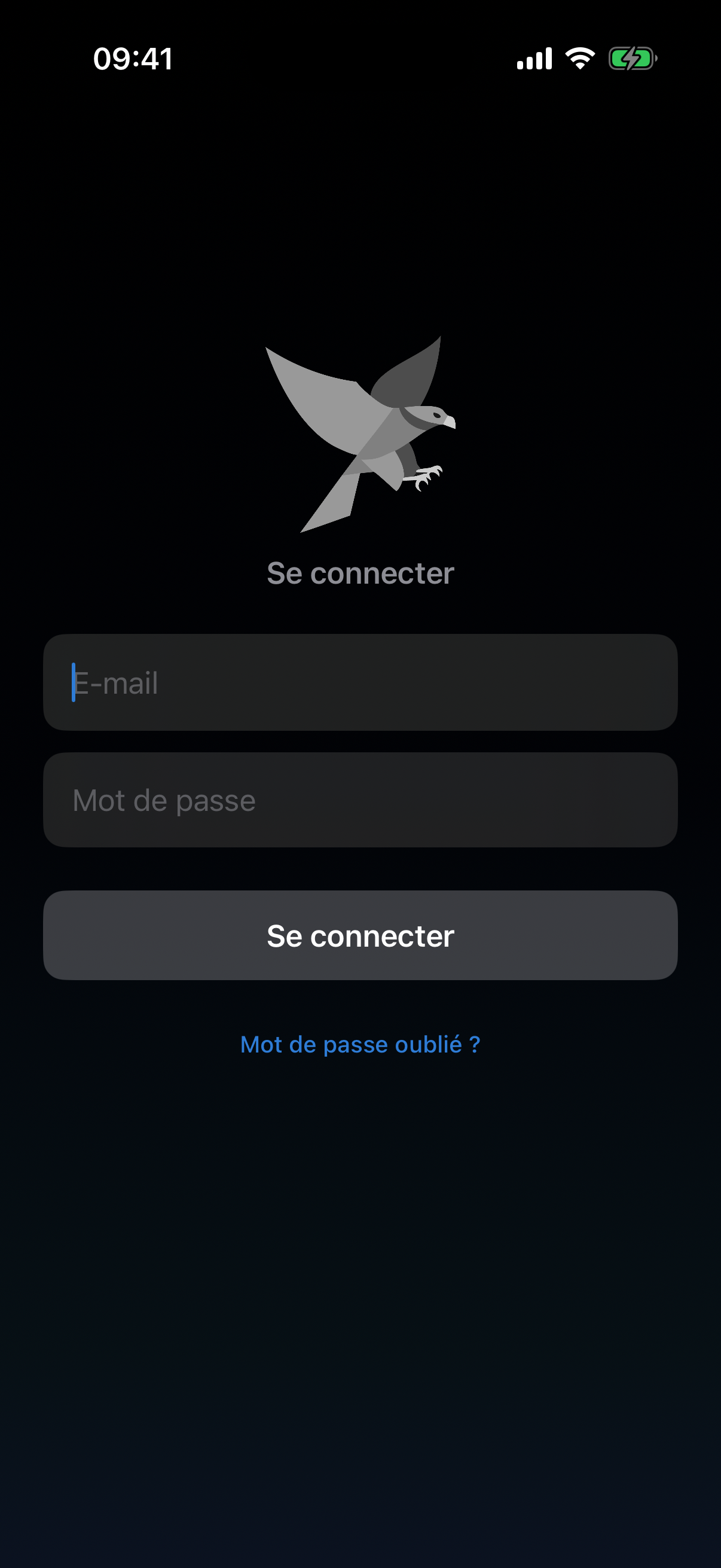
Au premier lancement, l'app affiche l'écran de connexion. Si vous n'avez pas encore de compte, inscrivez-vous sur notre site et souscrivez votre abonnement — dès qu'il est actif, votre bot apparaît automatiquement dans l'app.
Se connecter
- Ouvrez l'app — l'écran de connexion apparaît avec les champs e-mail et mot de passe.
- Saisissez vos informations et touchez Se connecter.
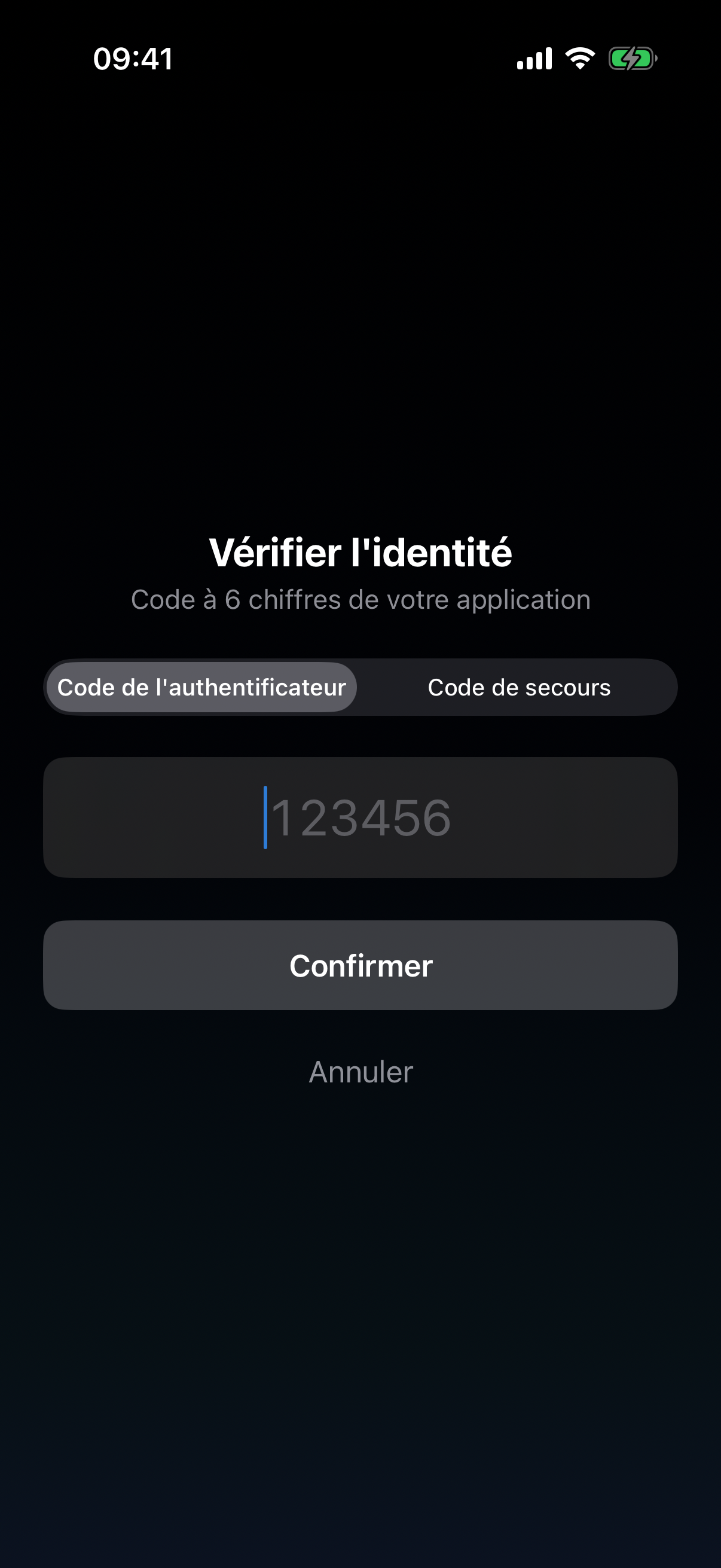
- Si la double authentification (2FA) est activée, l'app demande à l'étape suivante le code de votre application d'authentification ou un code de secours.
Mot de passe oublié
Sur l'écran de connexion, touchez Mot de passe oublié ?. Vous saisissez votre adresse e-mail et, si elle est enregistrée chez nous, nous envoyons un lien de réinitialisation par e-mail. Pour des raisons de confidentialité, nous confirmons l'envoi que l'adresse existe ou non.
Connexion à double facteur
Si la 2FA est activée, après le mot de passe vous avez besoin d'un code à six chiffres de votre application d'authentification (Google Authenticator, 1Password, Authy …). Si vous avez perdu votre téléphone, basculez en haut sur Code de secours et saisissez l'un de vos codes à usage unique. Chaque code de secours ne fonctionne qu'une seule fois.
4. Connecter Bitvavo
Pour que votre bot puisse trader sur votre compte Bitvavo, il lui faut une clé API. C'est une clé d'accès technique que vous générez vous-même dans votre compte Bitvavo — pas un mot de passe, mais une autorisation que vous pouvez retirer à tout moment.
Créer une clé API chez Bitvavo
- Se connecter à Bitvavo
Ouvrez bitvavo.com dans le navigateur et connectez-vous à votre compte.
iAstuceOuvre le site de Bitvavo dans le navigateur de l'appareil sur lequel l'application FalconTrader est installée. Tu pourras ainsi copier ta clé API et ton secret directement depuis le navigateur et les coller dans l'application, sans rien saisir. Bitvavo ne propose pas de code QR pour le moment ; les transférer depuis un second appareil serait donc bien plus compliqué.
- Ouvrir la section API
Dans le menu, cliquez sur Réglages → API.
- Créer une nouvelle clé
Cliquez sur « Créer une nouvelle clé API ». Donnez-lui un nom parlant, p. ex. « FalconTrader ».
- Définir les droits — uniquement Voir et Trader
Activez les droits
View informationetTrade. N'activez jamais le droitWithdraw funds. Le bot n'a pas besoin du droit de retrait — et ne le reçoit pas. - Copier la clé et le secret
Bitvavo affiche la clé API et le secret. Le secret n'est plus jamais affiché après cette étape — copiez les deux valeurs immédiatement.
- Confirmer l'e-mail d'activation
Bitvavo vous envoie un e-mail de confirmation après la création. Cliquez sur le lien dans l'e-mail — sinon la clé ne fonctionne pas.
Tant que vous n'avez pas cliqué sur le lien d'activation dans l'e-mail de Bitvavo, la connexion dans FalconTrader échoue avec « authentication failed » — même si la clé et le secret sont corrects. La clé n'est activée qu'après confirmation de l'e-mail.
Saisir dans FalconTrader
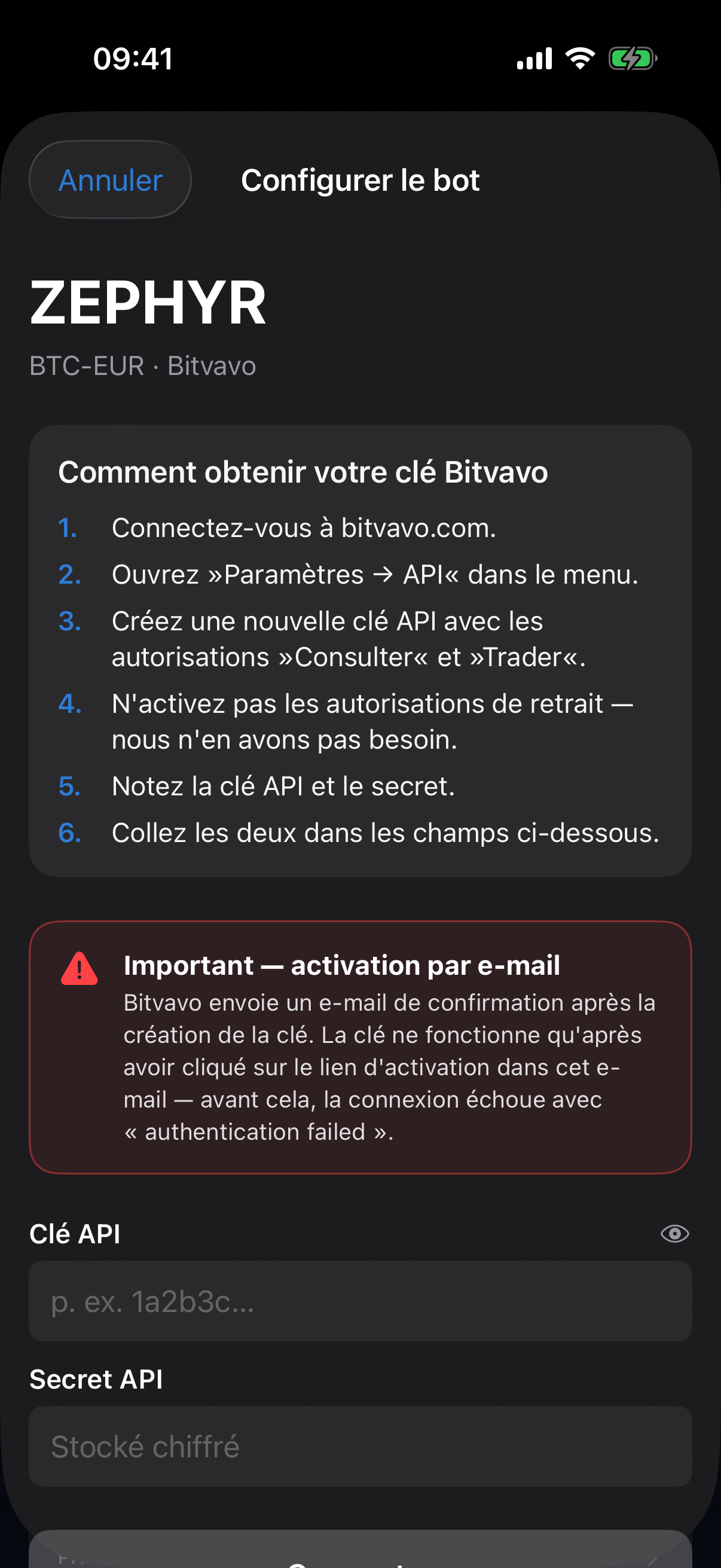
Dès que votre abonnement est actif, une carte de bot avec la mention « Configurer » apparaît dans l'app. Touchez la carte :
- L'app ouvre la fenêtre de configuration avec des instructions.
- Saisissez la clé API et le secret dans les champs correspondants. (Le secret se saisit masqué — utilisez l'icône en forme d'œil pour l'afficher.)
- Touchez Connecter. Il vous est demandé de confirmer l'action avec votre mot de passe ou code 2FA (vérification step-up).
- FalconTrader vérifie la clé auprès de Bitvavo. Si tout est correct, le bot devient actif et démarre au cycle suivant.
La clé et le secret sont chiffrés directement sur le serveur en AES-256 avant d'arriver dans la base de données. L'app elle-même ne stocke rien durablement. Sans droit de retrait, la clé ne peut jamais déplacer d'euros ou de pièces de votre compte — uniquement déclencher des achats et des ventes au sein de Bitvavo.
5. Le tableau de bord
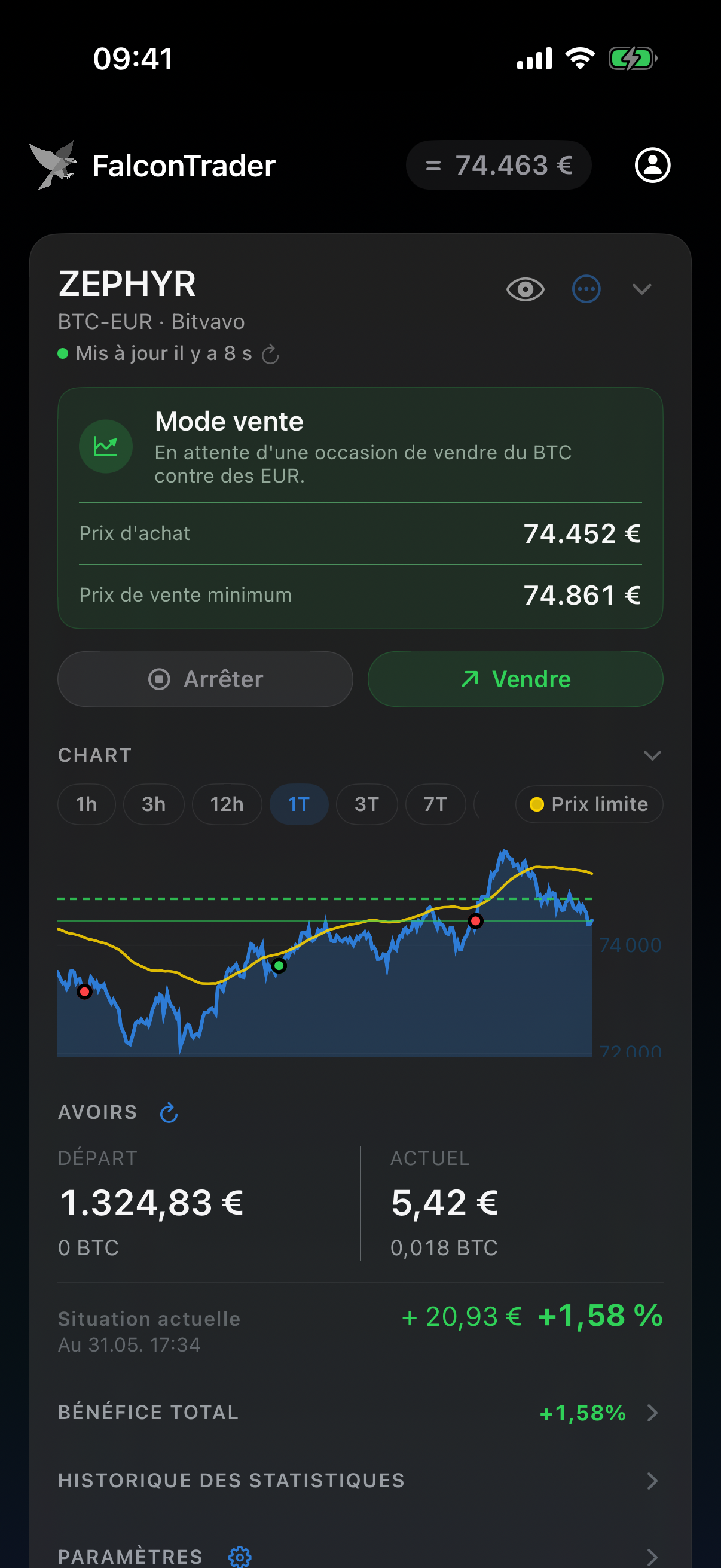
Une fois connecté, vous voyez l'écran principal : en haut l'en-tête, en dessous une carte par bot. Tirez la liste vers le bas pour l'actualiser.
En-tête et ticker BTC
L'en-tête est toujours visible :
- Logo + nom à gauche.
- Ticker BTC au centre — affiche le cours actuel du Bitcoin avec une petite flèche de tendance (▲ vert monte, ▼ rouge baisse, = gris).
- Icône de profil à droite — ouvre votre compte, la langue, la sécurité, l'abonnement, etc.
Carte du bot
Chaque carte correspond à un bot. Si vous avez plusieurs bots, ils s'affichent les uns sous les autres ; au-delà de trois, les cartes sont d'abord repliées — touchez la flèche en haut à droite pour déplier une carte.
Ce que vous voyez en haut de la carte
- Nom du bot (surnom ou nom généré) et, en petit en dessous, les infos de la paire (p. ex.
BTC-EUR · Bitvavo · depuis le 03.05.2026). - « Mis à jour il y a X s » avec un point coloré : vert = récent (≤ 10 s), jaune = 10–30 s, rouge = plus ancien. Touchez le point pour recharger immédiatement.
- Icône en forme d'œil — masque tous les montants et quantités de BTC (pour une utilisation en public).
- Menu à trois points — renommer, mettre en pause/reprendre, supprimer le bot.
- Flèche en haut à droite — replie ou déplie entièrement la carte.
Indicateur d'état
Juste sous l'en-tête, vous voyez une pastille d'état colorée. C'est le plus important sur la carte — elle vous dit d'un coup d'œil ce que fait votre bot en ce moment :
Le bot surveille le marché sous le prix limite et attend le bon moment.
Une première condition est remplie. Le bot attend une seconde confirmation avant d'acheter.
L'ordre d'achat est chez Bitvavo. Le bot attend la confirmation d'exécution.
Vous détenez des BTC. Le bot attend l'occasion de les reconvertir en euros.
L'ordre de vente est chez Bitvavo. Le bot attend l'exécution.
Le bot n'a pas encore remonté de données — typique juste après la connexion, se clarifie au cycle suivant.
En « Mode vente », la pastille d'état affiche en plus deux valeurs importantes : votre prix d'achat (celui auquel vous êtes entré) et le prix de vente minimum à partir duquel le bot revend.
Les deux états principaux, côte à côte
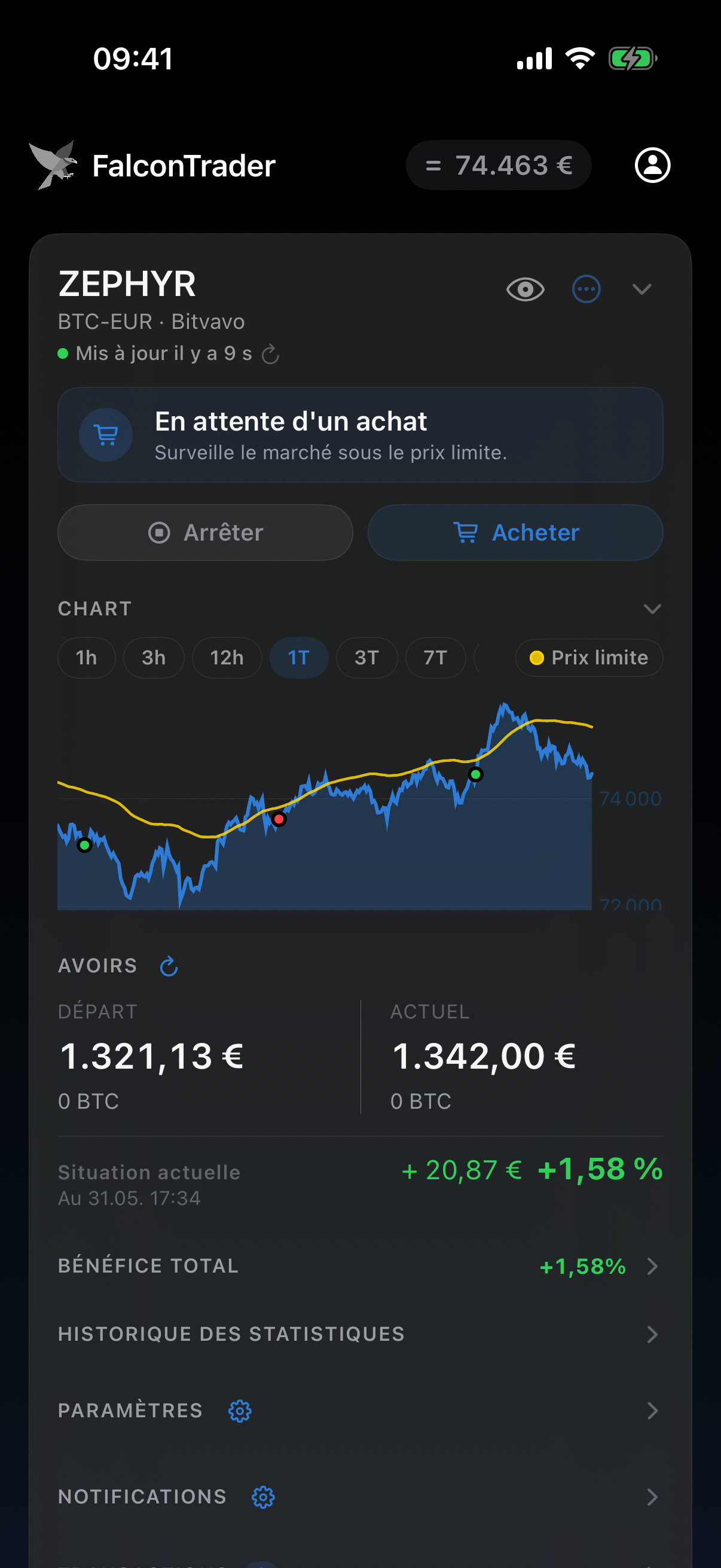
Le bot est entièrement en euros et cherche un bon point d'entrée (« En attente d'un achat »). La position affiche 0 BTC.
Le bot détient des BTC et attend le bon moment pour vendre. On voit le prix d'achat et le prix de vente minimum, et sur le graphique la ligne de déclenchement de vente.
Position et gain
Dans le bloc POSITION, vous voyez deux colonnes :
- Début — euros et quantité de BTC au début de la période de statistiques actuelle (ou depuis le dernier enregistrement manuel).
- Actuel — euros et quantité de BTC à cet instant.
En dessous :
- Situation actuelle — gain/perte fluctuant (inclut les pièces non vendues à leur valeur de marché actuelle).
- Après la dernière vente — le dernier gain réalisé (déjà en euros sur le compte, ne fluctue plus).
Avec la petite flèche d'actualisation à côté de « POSITION », vous demandez au serveur de réinterroger les soldes réels de Bitvavo — utile si vous avez déposé ou retiré de l'argent par ailleurs.
Graphique et période
Au-dessus de la position, vous pouvez consulter l'évolution du cours. Vous choisissez parmi plusieurs fenêtres de temps (p. ex. 15 min, 1 h, 1 jour, 1 semaine). Si vous êtes en mode vente, l'app dessine en plus votre prix d'achat et le seuil de vente sur le graphique.
Si vous touchez la section « Gain total », vous voyez aussi une courbe de la valeur de votre compte depuis le début de la période de statistiques en cours.
6. Piloter le bot
En règle générale, le bot trade de façon autonome. Mais vous pouvez intervenir manuellement à tout moment — via les boutons sous la pastille d'état et le menu à trois points en haut à droite.
Boutons sous la pastille d'état
Un ou deux boutons apparaissent ici, selon l'état actuel :
Active ou désactive le trading automatique. En Arrêt, le bot continue d'observer mais n'achète ni ne vend plus — idéal pour des pauses sans mettre le bot complètement en pause.
Force un achat immédiat au prix de marché actuel. Affiché uniquement quand le bot attend une occasion d'achat.
Force une vente immédiate des pièces détenues. Affiché uniquement quand vous êtes investi en BTC.
Annule l'ordre ouvert chez Bitvavo. Affiché tant qu'un ordre d'achat ou de vente est placé chez Bitvavo.
Menu à trois points
- Renommer — donnez à votre bot un surnom qui remplace le nom généré. Laissez vide pour rétablir le nom d'origine.
- Mettre en pause / reprendre le bot — contrairement à « Arrêter », cela arrête aussi l'observation. Le bot ne fait plus rien du tout jusqu'à ce que vous le repreniez.
- Supprimer le bot — retire le bot. Attention : seule la connexion est supprimée ; vos pièces Bitvavo restent intactes. Cette action est possible après confirmation par mot de passe/2FA.
Un achat ou une vente forcé est exécuté immédiatement — indépendamment du respect des conditions normales. N'utilisez ces actions que si vous savez exactement ce que vous voulez.
7. Réglages
Dans la section Réglages de la carte du bot, vous réglez l'agressivité ou la prudence de votre bot. Touchez la section, puis en haut à droite sur Modifier pour ajuster toutes les valeurs ensemble.
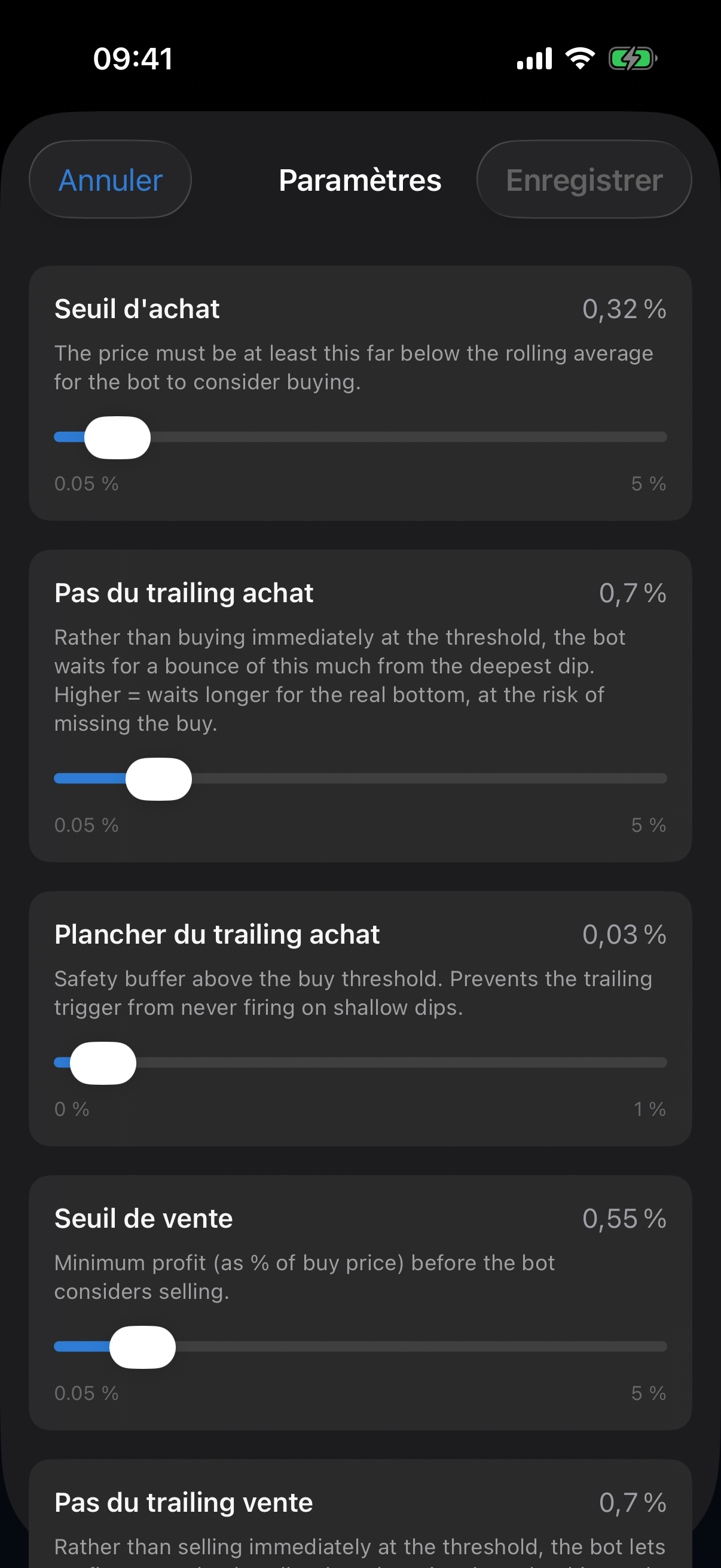
Modifier les valeurs
Dans la feuille de modification, vous voyez pour chaque réglage le nom, la valeur, la description et l'élément de saisie adapté (curseur pour les pourcentages, interrupteur pour oui/non, champ numérique pour les valeurs libres). Touchez la valeur en haut à droite pour saisir un nombre précis au clavier — la virgule est acceptée. Avec Enregistrer, le serveur applique les changements ; ils prennent effet au cycle suivant.
Les réglages en détail
buy_percentDe combien le cours doit baisser sous la référence pour que le bot intervienne. Valeurs plus basses = achats plus fréquents, entrée plus précoce. Valeurs plus hautes = achats plus rares et attendus.
trailing_buy_stepAu lieu d'acheter immédiatement au seuil, le bot attend une remontée de ce pourcentage depuis le plus bas. Plus haut = attend plus longtemps le vrai creux, mais risque de manquer l'achat.
trailing_buy_floor_bufferMarge de sécurité au-dessus du seuil d'achat. Empêche que le déclencheur trailing ne se déclenche jamais sur des creux peu profonds.
sell_percentDe combien le cours doit dépasser votre propre prix d'achat avant que le bot revende. Valeurs plus basses = gains fréquents et petits. Valeurs plus hautes = gains plus rares mais plus importants par trade. Important : Les frais de la plateforme doivent être pris en compte. Sur Bitvavo, un cycle complet d'achat et de vente coûte environ 0,5 %. Si l'écart de vente est inférieur, chaque trade clôturé se solde par une perte nette. C'est pourquoi la valeur par défaut est de 0,55 %.
trailing_stepAu lieu de vendre immédiatement au seuil, le bot laisse courir le gain et ne vend que lorsque le cours redescend de ce pourcentage depuis le sommet. Plus haut = laisse courir plus de gain, mais risque de manquer la vente lors de retournements rapides.
trailing_floor_bufferMarge de sécurité au-dessus du seuil de vente. Empêche que le déclencheur trailing ne se déclenche jamais sur des sommets peu marqués.
limit_price_offsetDécale la limite haute du marché au-dessus de laquelle le bot n'achète plus. Les valeurs positives autorisent des achats à des cours plus élevés ; les négatives rendent le bot plus prudent.
disable_auto_tradingSi activé, le bot continue d'observer mais n'effectue ni achat ni vente. Pratique pour des pauses temporaires sans interrompre la statistique.
disable_buySi activé, le bot n'achète plus — mais continue de vendre les pièces détenues. Idéal si vous voulez écouler votre BTC existant sans ouvrir de nouvelles positions.
Commencez par les seuils d'achat et de vente à leur valeur par défaut. Observez une à deux semaines la fréquence de trading du bot. Pour des trades plus petits et fréquents : baissez légèrement les deux valeurs. Pour des trades plus rares et plus gros : augmentez-les légèrement.
8. Notifications
Pour chaque bot, vous définissez quand votre appareil doit vous prévenir par push. L'autorisation push s'applique à toute l'app et s'active une fois via le profil du compte (voir Compte et profil).
buy_pushVous recevez une notification push dès que le bot a exécuté avec succès un ordre d'achat.
sell_pushVous recevez une notification push dès que le bot a vendu des pièces (gain réalisé).
Vérifiez que dans Profil → Sécurité figure « Push activé ». S'il est écrit « Activer le push », touchez-le et autorisez l'envoi à iOS. De plus, dans Réglages iOS → Notifications → FalconTrader, ne désactivez pas l'affichage des bannières.
Vérifiez que dans Profil → Sécurité figure « Push activé ». Autorisez en outre les notifications sous Réglages → Applications → FalconTrader → Notifications (sur Android 13+, l'autorisation vous est demandée lors de la première connexion).
9. Historique des statistiques
Dans la section Historique des statistiques, vous archivez des périodes pour comparer la performance sur de plus longues durées.
Enregistrer la période actuelle
Quand votre bot est en mode achat (c.-à-d. en euros, pas en BTC), vous pouvez clôturer la période en cours en touchant Enregistrer la période actuelle. Une nouvelle période commence alors à zéro. La période qui vient d'être clôturée apparaît comme entrée dans la liste.
Une période doit commencer et se terminer avec une valeur en euros claire au début et à la fin. Tant que vous détenez des BTC, la « valeur finale » est exposée au risque de marché — vous ne pouvez donc enregistrer qu'une fois tout reconverti en euros.
Ouvrir une période
Touchez une entrée de la liste pour voir les détails : solde de début/fin, gain réalisé, nombre de trades — et tous les trades survenus sur cette période.
Les périodes clôturées automatiquement apparaissent aussi ici : p. ex. si vous supprimez le bot (« Bot supprimé ») ou si votre abonnement prend fin (« Abonnement résilié »).
10. Compte et profil
Avec l'icône en forme de personne en haut à droite, vous ouvrez votre profil. Vous y gérez la langue, la sécurité, l'abonnement et les parrainages.
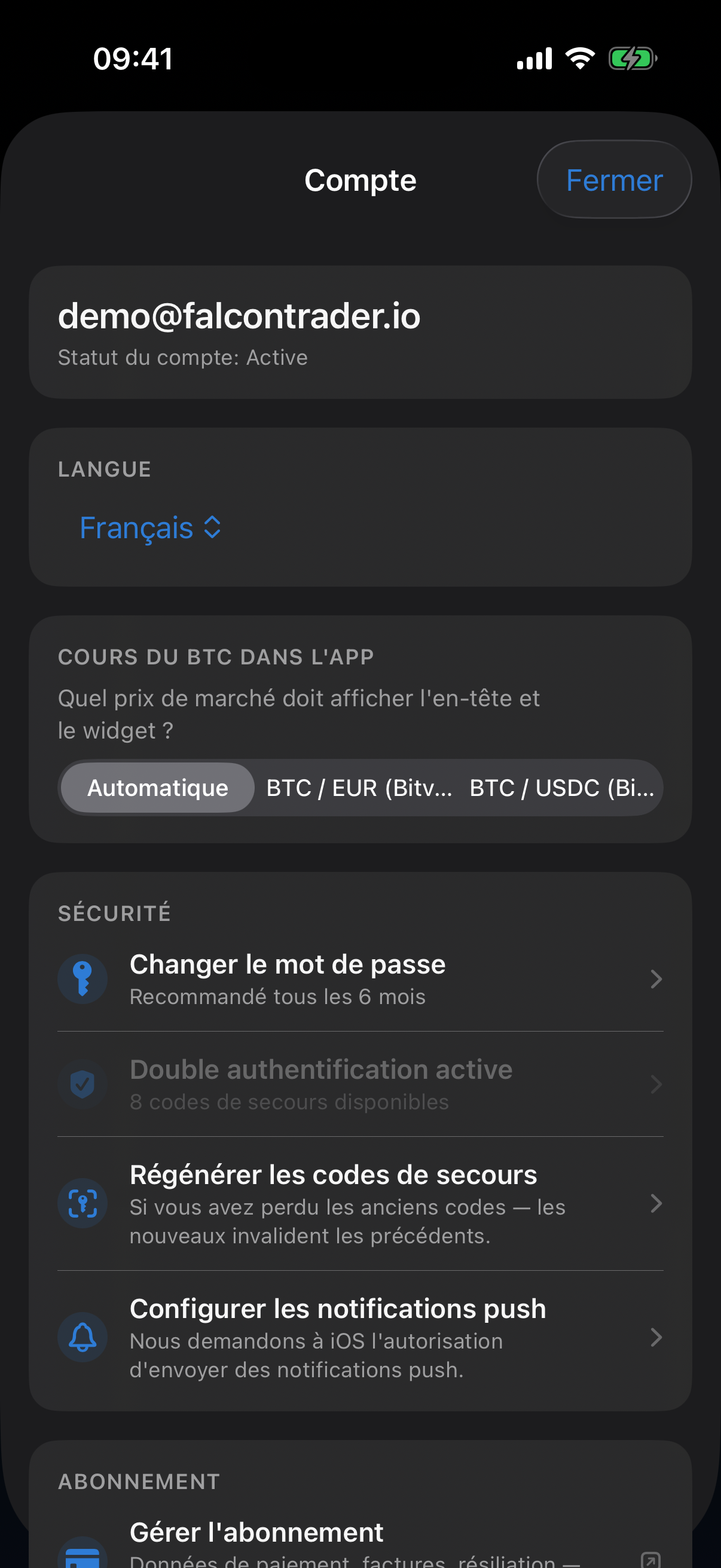
Langue
Basculez entre Deutsch, English, Nederlands, Slovenščina, Slovenčina, Polski, Italiano, Español et Français. Le choix s'applique à votre compte sur tous les appareils — pas besoin de le refaire en vous connectant sur un autre appareil.
Cours du BTC dans l'app
Vous choisissez ici quel prix de marché l'en-tête et le widget affichent :
- Automatique — suit vos bots (par défaut).
- BTC / EUR (Bitvavo) — prix fixe en euros.
Activer le push
Active l'autorisation push dans iOS. Si vous l'aviez refusée auparavant, l'app vous redirige vers les réglages iOS.
Android demande l'autorisation de notification lors de la première connexion (à partir d'Android 13). Si vous l'avez refusée, vous l'activez sous Réglages → Applications → FalconTrader → Notifications.
Se déconnecter
Le bouton rouge en bas vous déconnecte de l'app. Vos bots continuent de fonctionner côté serveur — la déconnexion n'a aucune incidence sur le trading automatique.
11. Sécurité et 2FA
FalconTrader déplace de l'argent réel sur votre compte Bitvavo. Protégez votre compte en conséquence.
Changer le mot de passe
Dans le profil, sous Sécurité → Changer le mot de passe. Vous saisissez votre mot de passe actuel, le nouveau et une confirmation. Recommandé tous les six mois.
Configurer la double authentification (2FA)
- Ouvrir le profil → Configurer la double authentification
L'app vous affiche un code QR.
- Scanner avec l'application d'authentification
Ouvrez votre application d'authentification (Google Authenticator, 1Password, Authy …) et scannez le code.
- Saisir le premier code
Saisissez le code à six chiffres de l'app pour que nous confirmions que la liaison fonctionne.
- Enregistrer les codes de secours
Vous recevez plusieurs codes de secours à usage unique. Imprimez-les ou conservez-les en lieu sûr — ils sont votre accès d'urgence si vous perdez votre téléphone.
Sans code 2FA ET sans codes de secours, vous ne pourrez plus vous connecter. Pour des raisons de sécurité, nous ne pouvons pas réinitialiser cela — notez-les sur papier ou conservez-les dans votre gestionnaire de mots de passe.
Régénérer les codes de secours
Si les anciens codes sont égarés ou épuisés, générez-en de nouveaux dans le profil. Important : de nouveaux codes invalident tous les anciens.
Step-up pour les actions sensibles
Pour les opérations critiques, l'app redemande votre mot de passe ou code 2FA — même si vous êtes déjà connecté :
- Saisir la clé API
- Supprimer un bot
- Régénérer les codes de secours
Ainsi, quelqu'un qui prend brièvement votre téléphone en main ne peut causer aucun dégât.
Comment les clés sont stockées
Le secret de votre API Bitvavo est chiffré en AES-256 avant même d'arriver dans notre base de données. La clé de déchiffrement est stockée séparément — même un vol de la base de données ne mettrait pas le secret entre les mains d'un attaquant.
12. Widget
Avec le widget Cours du BTC et bots, vous avez le cours actuel du Bitcoin et l'état de vos bots directement sur l'écran d'accueil.
Ajouter le widget
- Maintenez appuyée une zone vide de l'écran d'accueil jusqu'à ce que les icônes tremblent.
- Touchez en haut à gauche sur +.
- Cherchez FalconTrader et choisissez une taille.
- Touchez Ajouter le widget.
- Maintenez appuyée une zone vide de l'écran d'accueil.
- Touchez Widgets.
- Cherchez FalconTrader dans la liste et maintenez le widget appuyé.
- Faites-le glisser à l'endroit souhaité — vous pouvez ensuite le redimensionner librement.
Tailles prises en charge
Sur Android, le widget se place sur l'écran d'accueil et se redimensionne librement (à partir d'environ 3×2 cases). Il n'existe pas de widgets d'écran de verrouillage.
Le widget affiche le cours BTC/EUR (par défaut). Quel prix de marché y apparaît se règle dans le profil, sous Cours du BTC dans l'app.
iOS décide lui-même de la fréquence à laquelle le widget récupère les données — généralement toutes les quelques minutes. Si le widget n'a pas été actualisé depuis un moment, le toucher aide (ouvre l'app et déclenche un recalcul).
Android actualise le widget environ toutes les 15 minutes en arrière-plan. Si le widget n'a pas été actualisé depuis un moment, le toucher aide (ouvre l'app et déclenche un recalcul).
13. Abonnement et parrainages
FalconTrader fonctionne par abonnement. La gestion se fait via notre prestataire de paiement Stripe.
Gérer l'abonnement
Profil → Gérer l'abonnement. Vous êtes redirigé vers le portail client Stripe. Là :
- Ajouter, modifier ou supprimer un moyen de paiement
- Télécharger les factures
- Résilier ou réactiver l'abonnement
Parrainer des amis
Profil → Parrainer des amis. Vous recevez un lien de parrainage personnel. Si un ami souscrit un abonnement via votre lien, vous recevez tous les deux un mois offert.
14. Questions et problèmes fréquents
« Authentication failed » lors de la configuration
La cause la plus fréquente : Bitvavo vous a envoyé un e-mail de confirmation après la création de la clé API et vous n'avez pas encore cliqué sur le lien d'activation. Confirmez l'e-mail et réessayez. Si cela n'aide pas, vérifiez que la clé possède bien les droits Voir et Trader.
Avertissement rouge « Bot en pause » sur la carte du bot
Le bot s'est mis en pause de lui-même par sécurité — le plus souvent parce que Bitvavo a fourni des données inattendues ou parce que votre compte n'a temporairement plus pu trader. Lisez le texte de l'avertissement rouge ; la cause exacte y figure en général. Dans le menu à trois points, vous pouvez reprendre le bot.
La carte affiche « Mis à jour il y a X min » en rouge
L'app n'a pas reçu de données fraîches du serveur. Tirez la liste des bots vers le bas pour actualiser. Si le problème persiste : activez/désactivez brièvement le mode avion ou vérifiez le Wi-Fi/LTE.
Les notifications push n'arrivent pas
Trois endroits sont concernés :
- Réglages iOS → Notifications → FalconTrader → Autoriser les notifications.
- Profil FalconTrader → Sécurité → l'entrée doit afficher « Push activé », pas « Activer le push ».
- Réglages du bot → Notifications → les interrupteurs individuels (achat, vente …) doivent être activés.
- Paramètres Android → Applications → FalconTrader → Autoriser les notifications.
- Profil FalconTrader → Sécurité → l'entrée doit afficher « Push activé », pas « Activer le push ».
- Réglages du bot → Notifications → les interrupteurs individuels (achat, vente …) doivent être activés.
Les valeurs sont soudain masquées (••••)
Vous avez touché par mégarde l'icône en forme d'œil en haut à droite de la carte du bot. Touchez-la à nouveau — les valeurs redeviennent visibles.
L'app plante ou se fige
Fermez complètement l'app (balayez vers le haut depuis l'écran d'accueil et écartez l'aperçu) puis rouvrez-la. Si l'erreur persiste : mettez à jour iOS, réinstallez l'app — vos données sont sur le serveur, vous ne perdez rien.
Fermez complètement l'app (dans la vue des applications récentes, balayez-la vers le haut ou sur le côté) puis rouvrez-la. Si l'erreur persiste : mettez à jour Android, réinstallez l'app — vos données sont sur le serveur, vous ne perdez rien.
Puis-je avoir plusieurs bots ?
Oui. Dès que vous êtes sur un forfait à plusieurs emplacements, une carte distincte apparaît pour chacun. Vous pouvez régler les bots indépendamment les uns des autres.
Que se passe-t-il si je résilie l'abonnement ?
Votre bot cesse de trader à la fin de la période payée. Vos pièces et vos euros restent intacts sur votre compte Bitvavo. Les périodes de statistiques associées sont archivées comme « Abonnement résilié ».
15. Support
Si ce guide ne résout pas votre problème :
Écrivez à notre support : support@falcontrader.de
Pour que nous puissions vous aider rapidement, envoyez-nous :
- L'adresse e-mail de votre compte
- Le numéro ou le nom du bot (en haut de la carte)
- Une brève description du problème
- En cas d'erreur d'affichage : une capture d'écran
Avis : FalconTrader n'est pas un conseil en investissement. Le trading de cryptomonnaies comporte des risques. N'investissez que des montants dont vous pouvez assumer la perte totale.